
Первичная настройка
База данных
Модуль работает только со специально структурированной для целей хранения данных геотехнического мониторинга базой данных на PostgreSQL. СУБД должна быть доступна в сетевом окружении рабочего места. Для подключения ЭНТРО.ГТМ к базе данных предусмотрены три возможных сценария:
- Подключить модуль к уже существующей базе данных
- Создание новой базы данных ГТМ средствами самого модуля
- Создание новой базы средствами программы с развёртыванием из резервной копии
- Развёртывание БД ГТМ средствами администратора из схемы или резервной копии
В рамках Руководства пользователя рассмотрим три первых варианта.
Подключить модуль к существующей БД
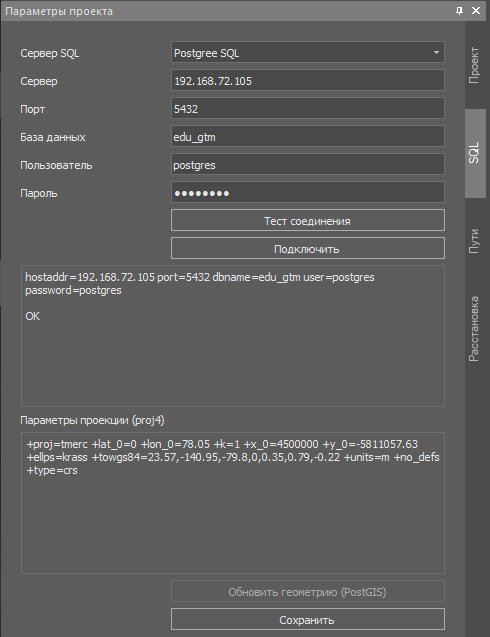
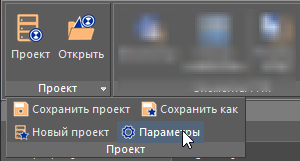
Для соединения с уже существующей БД ГТМ необходимо открыть палитру "Параметры" в группе "Проект".
|
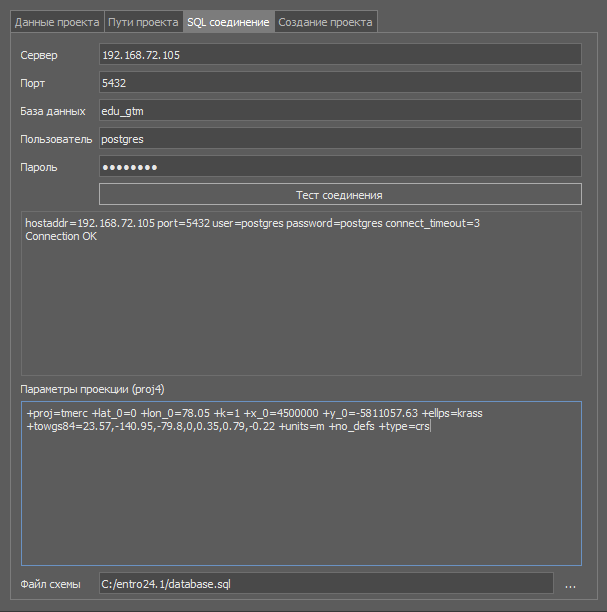
На вкладке SQL необходимо ввести параметры подключения и указать имя базы данных. После этого нажать "Тест подключения". Если соединение успешно (в консоль выводится ОК) можно сохранить проект кнопкой "Сохранить как" |
 |
Создание новой БД ГТМ средствами программы
|
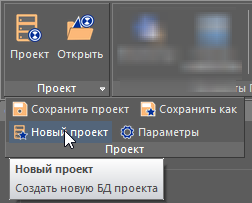
В ленте ЭНТРО.ГТМ развернуть первый пункт "Проект" и нажать кнопку "Новый проект". Далее надо последовательно заполнить данные на вкладках. |
 |
| Заполните данные проекта | 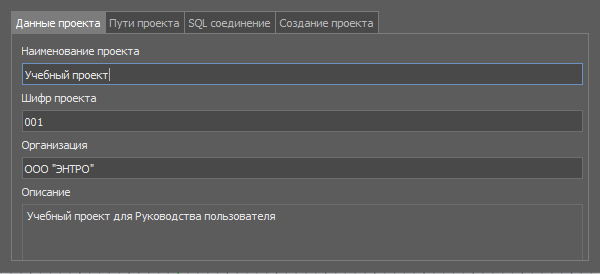 |
| Укажите файл проекта и пути к папкам шаблонов и временных файлов | 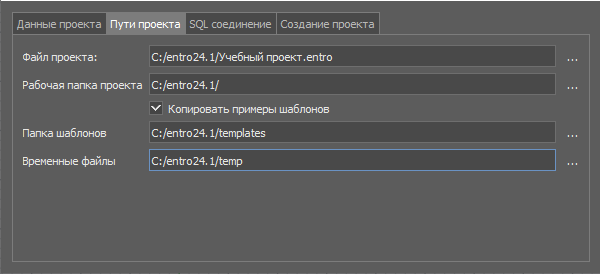 |
|
Укажите параметры подключения к PostgreSQL и учетные данные, после чего нажмите "Тест соединение". Если настройки верны в консоль будет выдано "ОК". Внизу по умолчанию указан стандартный файл пустой схемы базы ГТМ. |
|
| На последней вкладке нажмите кнопку "Создать" |  |
Создание новой БД ГТМ из резервной копии средствами программы
Аналогично предыдущему варианту с той разницей, что на вкладке SQL соединение можно выбрать файл резервной копии исходной базы. Это текстовый файл в формате *.sql

Тогда в СУБД развернётся структура восстанавливаемой базы и будут вставлены все записи.
Сохранить резервную копию можно посредством инструментов PostgreSQL (pgAdmin или psql). При создании резервной копии следует выбирать формат plain-text и указать, что надо использовать команду insert. Подробнее в руководстве администратора.
Файл проекта
Параметры подключения а СУБД и основные настройки сохраняются в файл проекта. Он имеет структуру XML и может быть изменен в текстовом редакторе. Главные секции это <Path>, где прописываются пути к рабочей директории, папке временных файлов и файлов шаблонов отчетов и <Databse>, где заносятся параметра подключения.
<EntroProject>
<Meta>
<ProjectName Value="Учебный проект"/>
<ProjectCode Value="001"/>
<ProjectOwner Value="ООО "ЭНТРО""/>
<ProjectLocation Value="Учебный проект для Руководства пользователя"/>
</Meta>
<Path>
<Filename Value="C:/entro24.1/Учебный проект.entro"/>
<WorkDir Value="C:/entro24.1/"/>
<TempDir Value="C:/entro24.1/temp"/>
<TemplateDir Value="C:/entro24.1/templates"/>
</Path>
<Database>
<SQLType Value="0"/>
<SQLHost Value="192.168.72.105"/>
<SQLPort Value="5432"/>
<SQLDatabase Value="edu_gtm"/>
<SQLUser Value="postgres"/>
<SQLPass Value="cG9zdGdyZXM="/>
</Database>
<Current>
<PositionID Value="-1"/>
<BaseCycleID Value="-1"/>
<CurrentCycleID Value="-1"/>
<TemperatureColormapID Value="-3"/>
<DynamicTemperatureColormapID Value="-3"/>
<DeformationColormapID Value="-2"/>
<CurrentExportPath Value="C:/entro24.1/"/>
<DmEnumerator Counter="100" Prefix="ДМ." Trailing="3"/>
<TsEnumerator Counter="100" Prefix="ТС." Trailing="3"/>
<TssEnumerator Counter="1" Prefix="ТСС" Trailing="1"/>
<GgsEnumerator Counter="1" Prefix=" ГГС" Trailing="1"/>
<RpEnumerator Counter="100" Prefix="RP." Trailing="3"/>
</Current>
</EntroProject>