
Создание новой БД и развертывание из резервного файла
Создание новой БД ГТМ средствами приложения
|
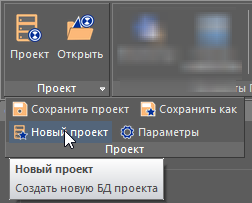
В ленте Энтро.ГТМ развернуть первый пункт "Проект" и нажать кнопку "Новый проект". Необходимо последовательно заполнить данные в мастере, нажимая "Далее". |
 |
|
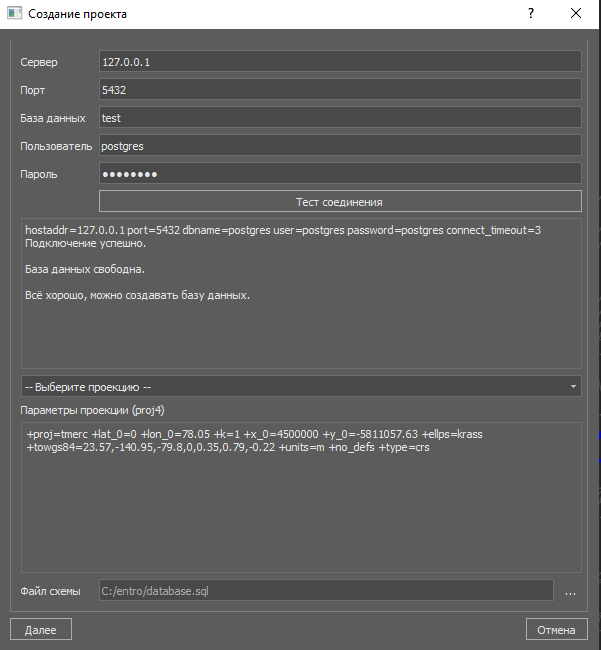
Сначала устанавливается соединение с СУБД. Укажите параметры подключения к PostgreSQL и учетные данные, после чего нажмите "Тест соединение". Если настройки верны в консоль будет выдано сообщение об успехе. ВАЖНО Имя базы данных должно:
Внизу по умолчанию указан
Если база СУБД работает на локальном компьютере в поле сервер указать 127.0.0.1 Пользователь по умолчанию: postgres Пароль по умолчанию: postgres или password |
|
|
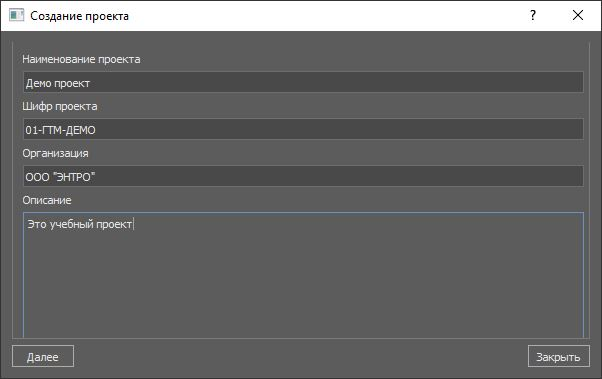
Введите основные данные проекта. |
|
|
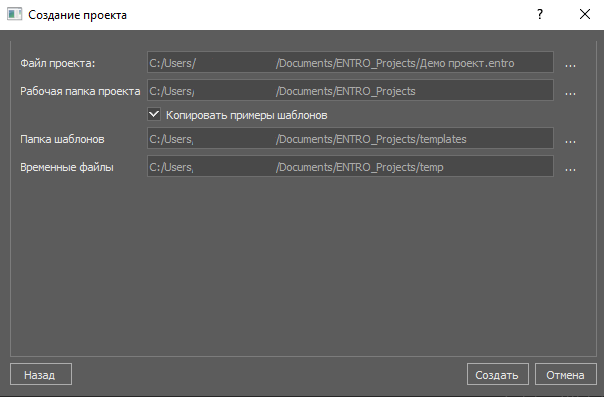
Имя файла проекта присвоится автоматически. При необходимости можно изменить имя файла и его расположение, а также расположение папок шаблонов и временных файлов. Если отмечен чек-бокс "Копировать примеры шаблонов", в папку шаблонов скопируются стандартные шаблоны отчетов из поставки ЭНТРО.ГТМ. Если в папке уже есть шаблоны, они не перезапишутся.
После всех настроек нажать кнопку "Создать" |
|
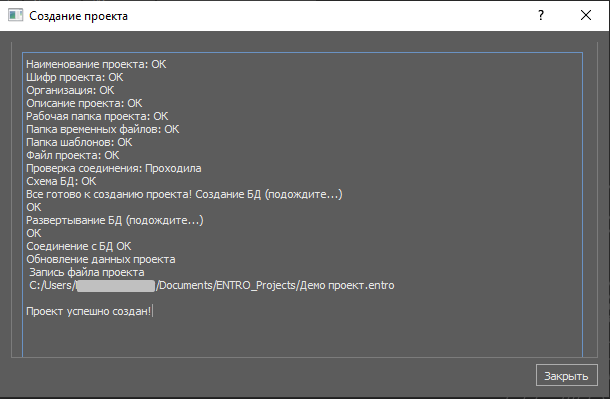
| На последней вкладке отобразится ход создания базы данных нового проекта ГТМ. В случае успеха проект автоматически загрузится в приложении и можно приступать к работе. |
|
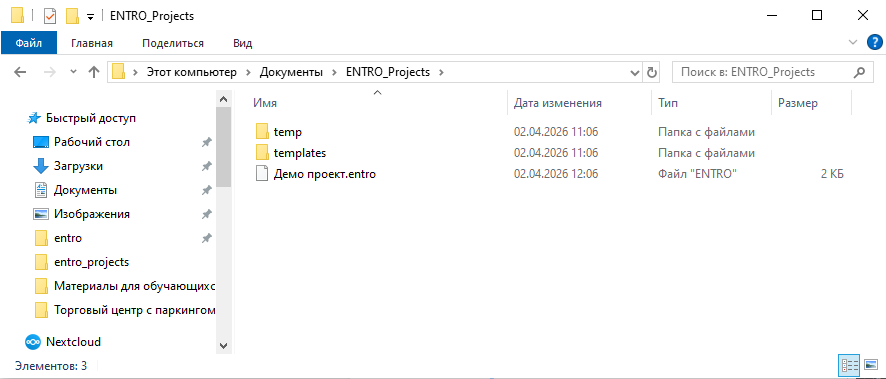
| Файл проекта будет сохранен в выбранной папке. |
|
Создание БД ГТМ из резервной копии средствами программы
Аналогично предыдущему варианту с той разницей, что на вкладке SQL соединение можно выбрать файл резервной копии исходной базы. Это текстовый файл в формате *.sql
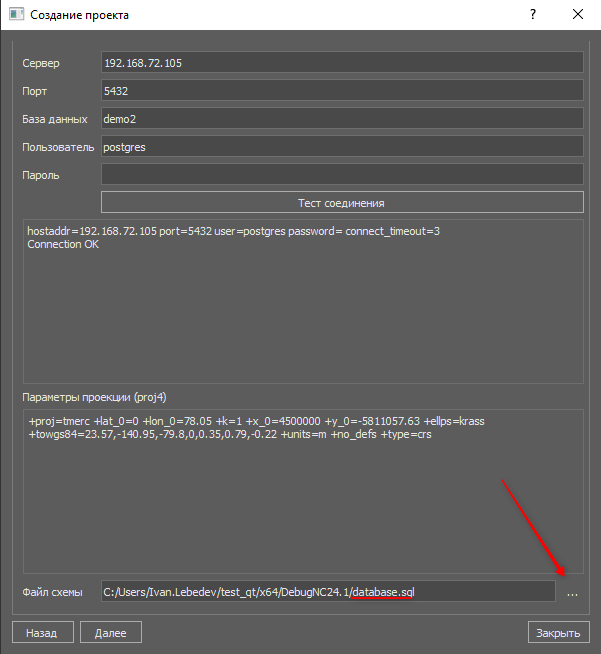
Тогда в СУБД развернётся структура восстанавливаемой базы и будут вставлены все записи.
Сохранить резервную копию можно посредством инструментов PostgreSQL (pgAdmin или psql). При создании резервной копии следует выбирать формат plain-text и указать, что надо использовать команду insert. Подробнее в руководстве администратора.