# Группа Карты

[![image.png](https://docs.entro.pro/uploads/images/gallery/2025-03/scaled-1680-/imaimage.png)](https://docs.entro.pro/uploads/images/gallery/2025-03/imaimage.png)

Для анализа данных группа Карты предлагает визуализировать состояние геотехнической среде в виде различных представлений.

### Легенда

[![ENTRO_MAP_LEGEND.png](https://docs.entro.pro/uploads/images/gallery/2025-03/scaled-1680-/entro-map-legend.png)](https://docs.entro.pro/uploads/images/gallery/2025-03/entro-map-legend.png)Легенда помещается на чертёж рядом с визуализированными картами и профилями. Легенда помогает пользователю правильно интерпретировать информацию, представленную на карте, указывая, какой цвет или линия соответствует определенному значению параметра.

При активации команды в ленте предлагается курсором выбрать место вставки легенды.

[![image.png](https://docs.entro.pro/uploads/images/gallery/2025-03/scaled-1680-/YHSimage.png)](https://docs.entro.pro/uploads/images/gallery/2025-03/YHSimage.png)

Здесь следует выбрать тип карты и необходимую схему цветов. Цветовая карта уровне выбирается из предустановленных и записанных в базу ГТМ. Так же выбрав пользовательскую карту можно создать новую схему цветового градиента. Так же можно откорректировать существующие и сохранить новую схему в файл или записать в базу.

[![image.png](https://docs.entro.pro/uploads/images/gallery/2025-03/scaled-1680-/oWjimage.png)](https://docs.entro.pro/uploads/images/gallery/2025-03/oWjimage.png)

### Карта температур грунта

[![ENTRO_TEMPERATURE_MAP.png](https://docs.entro.pro/uploads/images/gallery/2025-03/scaled-1680-/entro-temperature-map.png)](https://docs.entro.pro/uploads/images/gallery/2025-03/entro-temperature-map.png)Для построения карты температур необходимо указать контур, в котором будут генерироваться изоконтуры в виде полилинии на чертеже. Удобно хранить эти контуры в чертеже позиции, сохраняя его в базу. Тогда при запуске команды надо нажать Esc.

Диалог предлагает выбрать следующие исходные параметры:

- цикл измерений
- набор элементов (в пределах текущей позиции или по всей базе проекта)
- извлечение температуры

[![image.png](https://docs.entro.pro/uploads/images/gallery/2025-03/scaled-1680-/9Jrimage.png)](https://docs.entro.pro/uploads/images/gallery/2025-03/9Jrimage.png)

Программа позволяет визуализировать данные температуры выбирая значение по следующим сценариям выбора температуры:

- **По заданной глубине.** Независимо от рельефа выберутся значения температур на определенной глубине от верха термотрубки. Если на глубине не окажется термодатчика, то применится осредненное значение температуры.
- **По заданной абсолютной отметке.** Учитываются отметки верха термотрубки. Промежуточные значения температур вычисляются по кусочно-линейной интерполяции.
- **Приведенное средневзвешенное значение по заданному интервалу глубин.** Можно поставить низ интервала **по забою** (по последнему датчику). Характеризует температурный режим по всей скважине или интервалу глубин.

На вкладке значения можно в табличной форме проанализировать данные и сохранить в таблицу.

[![image.png](https://docs.entro.pro/uploads/images/gallery/2025-03/scaled-1680-/W3aimage.png)](https://docs.entro.pro/uploads/images/gallery/2025-03/W3aimage.png)

На вкладке значения можно в табличной форме проанализировать данные и сохранить в таблицу. Можно активировать чек-бокс **Выводить значения** - тогда на плате помимо изоконтуров рядом с термоскважинами выведется значение температуры.

Далее открывается диалог настройка отображение цветовой карты. Он позволяет задать свой градиент, определив интервалы и значения цветов RGB, использовать параметры по умолчанию или загрузить цветовую схему из файла. Пользовательский градиент также можно сохранить в файл.

[![image.png](https://docs.entro.pro/uploads/images/gallery/2025-03/scaled-1680-/CX3image.png)](https://docs.entro.pro/uploads/images/gallery/2025-03/CX3image.png)

 Дополнительно можно отрегулировать параметры сглаживание изоконтуров и её интенсивность. Применяется кубический сплайн.

<p class="callout info">Форма выбора цветовой карты уровне общая для всех инструментов построения контурных карт и профилей.</p>

Результатом будет цветная карта с изоконтурами температур выведенная в пространстве модели текущего чертежа, как проиллюстрировано в параграфе **Легенда**.

### Карта динамики температур

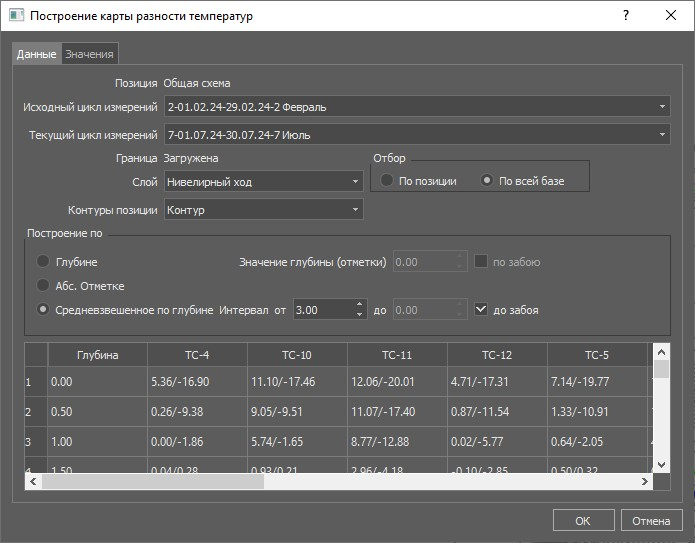
[![ENTRO_TEMP_DIFF_MAP.png](https://docs.entro.pro/uploads/images/gallery/2025-03/scaled-1680-/entro-temp-diff-map.png)](https://docs.entro.pro/uploads/images/gallery/2025-03/entro-temp-diff-map.png)Карты и профили динамики температур отображают **разницу** между температурой **текущего** и исходного **цикла**.

<p class="callout info">При отслеживании динамики изменяющегося параметра во времени обычно отнимают предыдущее значение от текущего. Это позволяет определить, насколько изменился параметр за определённый период времени. Формула выглядит так: Δ=Текущее значение−Предыдущее значение Если результат положительный, это означает, что параметр увеличился, если отрицательный — уменьшился.</p>

[![image.png](https://docs.entro.pro/uploads/images/gallery/2025-03/scaled-1680-/X2cimage.png)](https://docs.entro.pro/uploads/images/gallery/2025-03/X2cimage.png)

Если активирован вывод значений на чертеж, в числителе приводится дельта, а в знаменателе исходная температура (реперный замер).

[![image.png](https://docs.entro.pro/uploads/images/gallery/2025-03/scaled-1680-/Oerimage.png)](https://docs.entro.pro/uploads/images/gallery/2025-03/Oerimage.png)
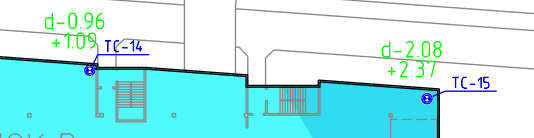
В остальном принцип построения карты аналогичен предыдущему пункту.

### Профиль температур

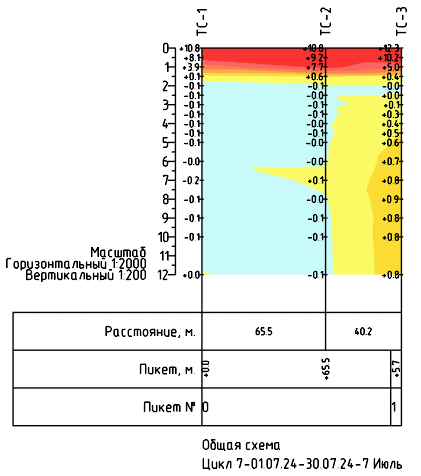
[![ENTRO_TEMPERATURE_PROFILE.png](https://docs.entro.pro/uploads/images/gallery/2025-03/scaled-1680-/entro-temperature-profile.png)](https://docs.entro.pro/uploads/images/gallery/2025-03/entro-temperature-profile.png)Позволяют визуализировать распределение температур в разрезе по произвольной линии. При этом можно выбрать как построение плоского термопрофиля с распределением температур только **по глубине**, так и профиля по **абсолютным отметкам** термодатчиков с учетом отметок устья термоскважин.
Как и при построении карт команда предлагает выбрать на плане линию профиля, а при отказе позволяет выбрать температурный профиль ранее записанный в базе ГТМ для данной позиции. при этом надо указать курсором точку вставки профиля в чертеж. По умолчанию профиль строится по измерениям текущего цикла.

[![image.png](https://docs.entro.pro/uploads/images/gallery/2025-03/scaled-1680-/zH8image.png)](https://docs.entro.pro/uploads/images/gallery/2025-03/zH8image.png)
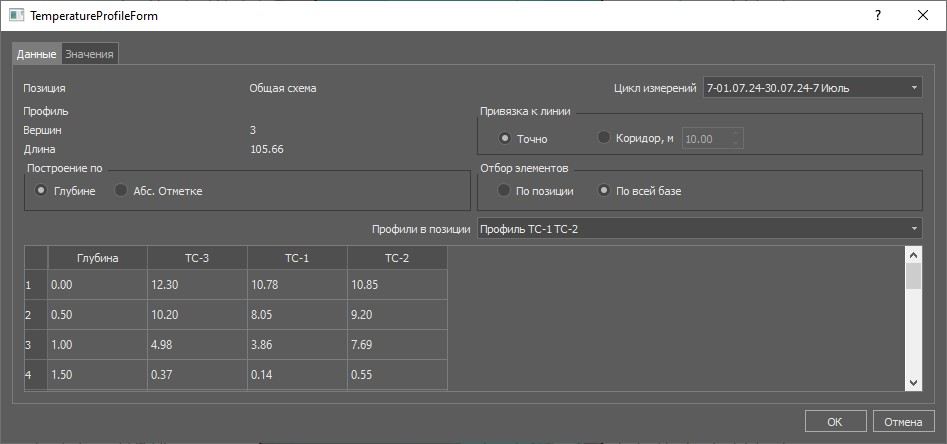
Во вкладке значения можно оценить в табличном виде подготовленный набор данных и выбрать масштабы профиля.

[![image.png](https://docs.entro.pro/uploads/images/gallery/2025-03/scaled-1680-/s0Bimage.png)](https://docs.entro.pro/uploads/images/gallery/2025-03/s0Bimage.png)

Перед выводом на чертеж программа покажет стандартный диалог выбора цветовой схемы.

[![image.png](https://docs.entro.pro/uploads/images/gallery/2025-03/scaled-1680-/SBHimage.png)](https://docs.entro.pro/uploads/images/gallery/2025-03/SBHimage.png)
### Профиль динамики температур

[![ENTRO_TEMP_DIFF_PROFILE.png](https://docs.entro.pro/uploads/images/gallery/2025-03/scaled-1680-/entro-temp-diff-profile.png)](https://docs.entro.pro/uploads/images/gallery/2025-03/entro-temp-diff-profile.png)Профиль динамики настраивается аналогично карте динами температур. Можно выбрать исходный и текущий цикл измерений.
[![image.png](https://docs.entro.pro/uploads/images/gallery/2025-03/scaled-1680-/J4jimage.png)](https://docs.entro.pro/uploads/images/gallery/2025-03/J4jimage.png)

В остальном инструмент аналогичен предыдущему.

### Карта деформаций

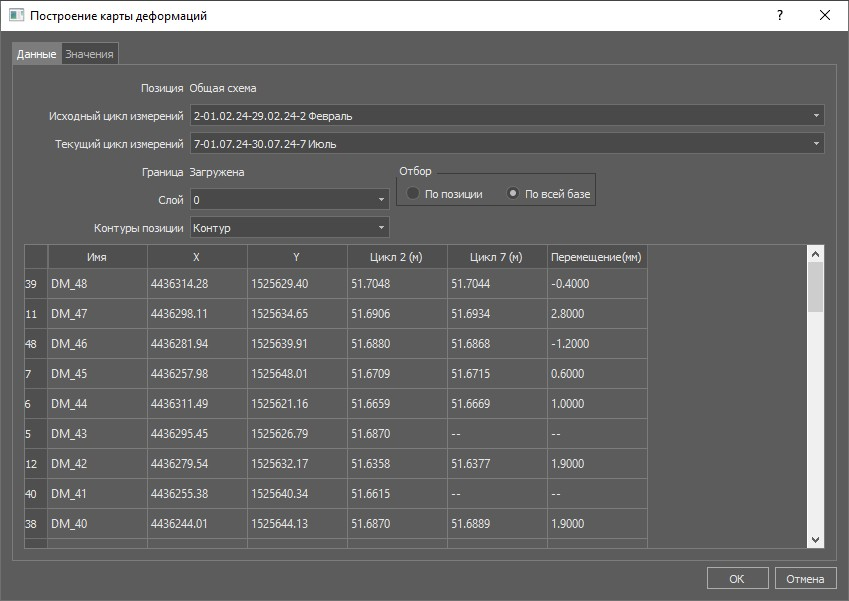
[![ENTRO_DEFORMATION_MAP.png](https://docs.entro.pro/uploads/images/gallery/2025-03/scaled-1680-/entro-deformation-map.png)](https://docs.entro.pro/uploads/images/gallery/2025-03/entro-deformation-map.png)Карта вертикальных деформаций (осадок) оснований зданий и сооружений строятся аналогично картам динамики температур. Выбирается исходный (реперный) и текущий цикл измерений. Можно указать контур в виде произвольного полигона в чертеже, либо выбрать сохраненный контур текущей позиции.
[![image.png](https://docs.entro.pro/uploads/images/gallery/2025-03/scaled-1680-/mBrimage.png)](https://docs.entro.pro/uploads/images/gallery/2025-03/mBrimage.png)
### Эпюра деформаций

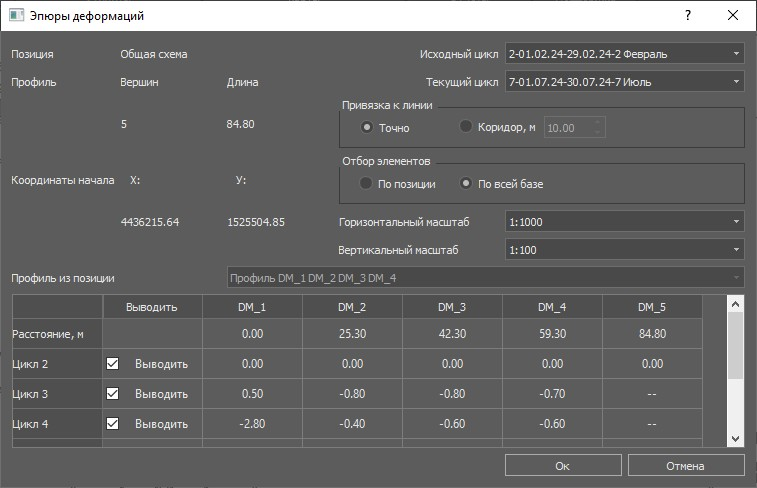
[![ENTRO_DEF_LINES_PROFILE.png](https://docs.entro.pro/uploads/images/gallery/2025-03/scaled-1680-/entro-def-lines-profile.png)](https://docs.entro.pro/uploads/images/gallery/2025-03/entro-def-lines-profile.png)Позволяет построить графическое представление вертикальных деформаций основания зданий и сооружений по профилю относительных осадок как в **ГОСТ 24846 —2019 "ГРУНТЫ Методы измерения деформаций оснований зданий и сооружений"**. Необходимо выбрать исходный (реперный) и текущий цикл измерений.
[![image.png](https://docs.entro.pro/uploads/images/gallery/2025-03/scaled-1680-/TVtimage.png)](https://docs.entro.pro/uploads/images/gallery/2025-03/TVtimage.png)
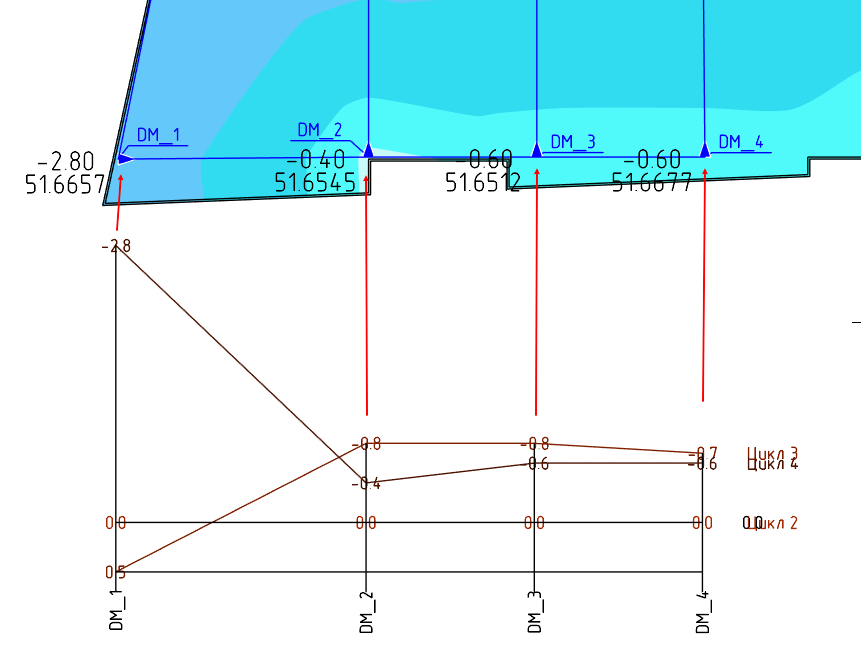
Результат в виде эпюры осадок выведется в пространство модели текущего чертежа в выбранной точке.

[![image.png](https://docs.entro.pro/uploads/images/gallery/2025-03/scaled-1680-/2rjimage.png)](https://docs.entro.pro/uploads/images/gallery/2025-03/2rjimage.png)
### Схема относительных осадок

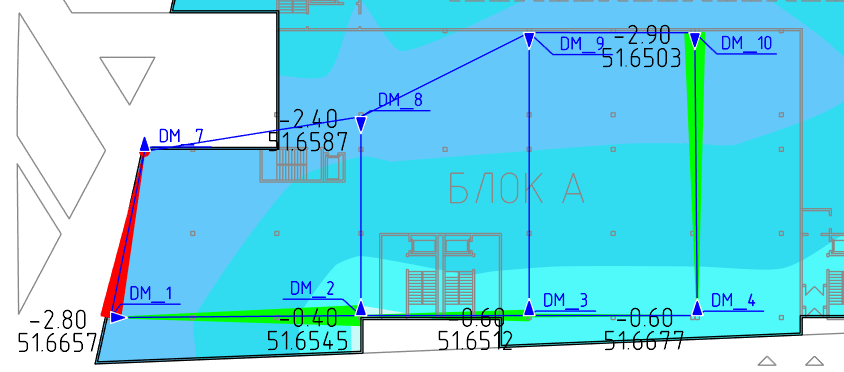
[![ENTRO_SETTLEMENTS.png](https://docs.entro.pro/uploads/images/gallery/2025-03/scaled-1680-/entro-settlements.png)](https://docs.entro.pro/uploads/images/gallery/2025-03/entro-settlements.png)Инструмент визуализирует относительные осадки на плане в виде стрелок и значений и работает по произвольной линии (линии относительных связей между деформационными марками) или по записанным в базу профилям деформации для текущей позиции (если отказаться от выбора линии).

[![image.png](https://docs.entro.pro/uploads/images/gallery/2025-03/scaled-1680-/GBkimage.png)](https://docs.entro.pro/uploads/images/gallery/2025-03/GBkimage.png)

На вкладках профилей можно оценить значения в числовом виде.

[![image.png](https://docs.entro.pro/uploads/images/gallery/2025-03/scaled-1680-/a2yimage.png)](https://docs.entro.pro/uploads/images/gallery/2025-03/a2yimage.png)
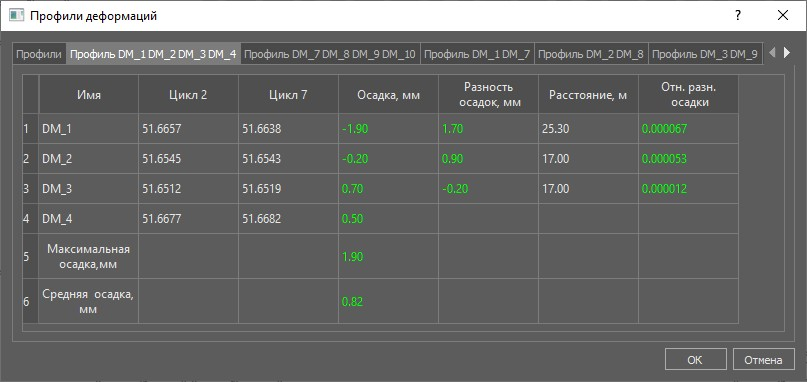
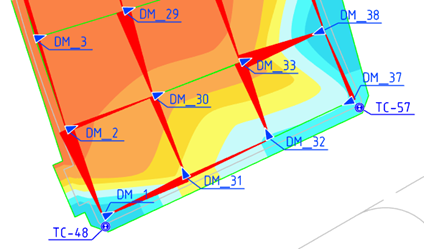
Полученные относительные и максимальные (средние) осадки оцениваются по проектным или нормативным значениям присвоенным текущей позиции. В зависимости от этого стрелки на плане окрашиваются в зеленый или красный цвет. Толщина стрелок пропорциональна величине относительных осадок, к острие показывает направления уклона. Если на элементе превышено нормативное значение максимальной осадки, то на плане он подсвечивается красным пятном.

[![image.png](https://docs.entro.pro/uploads/images/gallery/2025-03/scaled-1680-/nhmimage.png)](https://docs.entro.pro/uploads/images/gallery/2025-03/nhmimage.png)
[![image.png](https://docs.entro.pro/uploads/images/gallery/2025-03/scaled-1680-/przimage.png)](https://docs.entro.pro/uploads/images/gallery/2025-03/przimage.png)