Исходные шаблоны следует использовать как базу для своих индивидуальных отчетов.
#### Шаблоны отчетов Для генерации отчетов используются шаблоны. Пользователь может создавать и настраивать шаблоны под свои нужды, а также задавать начальное форматирование для документов. Шаблоны работают на основе системы управления содержимым (std), которая встроена в MS Office и LibreOffice. Это также позволяет генерировать ведомости и таблицы.Подробности о видах генерируемых отчетов можно найти в разделе [**Группа Отчеты**](https://docs.entro.pro/books/entrogtm-rukovodstvo-polzovatelia/page/gruppa-otcety "Группа Отчеты")
# Создание шаблона отчета docx Все шаблоны находятся в папке, путь к которой можно указать в настройках проекта.По умолчанию это папка templates и в ней находятся готовые стандартные шаблоны для каждого типа отчетов.
С каждым файлом шаблона следует одноименный файл сопоставлений в формате xml. Этот файл генерируется при создании и настройке шаблона. Пользователь может сохранить копии стандартных шаблонов, настроить экспортируемые поля и оформить шаблон по своему усмотрению. Например, можно изменить стиль форматирования и добавить колонтитулы, рамку. ### Создание нового шаблона [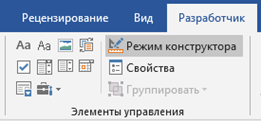](https://docs.entro.pro/uploads/images/gallery/2025-03/H2Timage.png) Для создания нового шаблона нужно создать новый документ и включить ленту «Разработчик» в ПО «MS Office» или «LibreOffice» и активировать режим «Конструктор». Для вставки текстовых полей надо выделить текст который будет замещаться и нажать на кнопку **Обычный текст** в Конструкторе редактора инструментов. [](https://docs.entro.pro/uploads/images/gallery/2025-03/rPmimage.png) [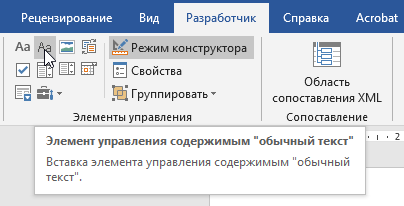](https://docs.entro.pro/uploads/images/gallery/2025-03/YJaimage.png) Появится элемент управления содержимым. [](https://docs.entro.pro/uploads/images/gallery/2025-03/lyQimage.png) Через контекстное меню нужно вызвать свойства элемента ввести тэг латиницей. В данном случае это будет название проекта. [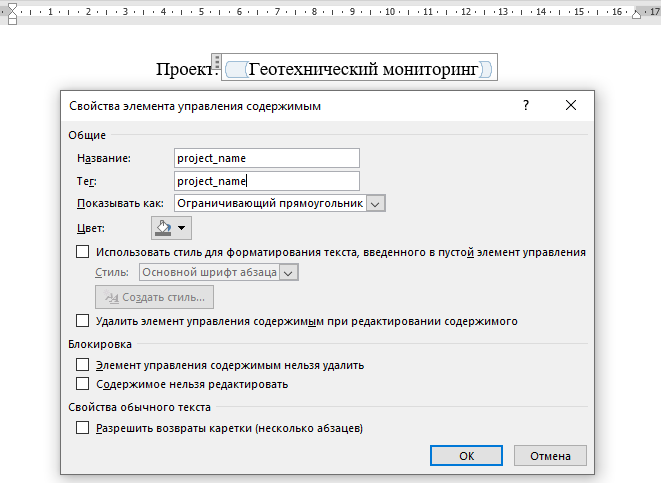](https://docs.entro.pro/uploads/images/gallery/2025-03/decimage.png)Для изображений в отчете «Паспорт объекта» в документ вставляется элемент управления содержимым «Рисунок» и так же задаётся тэг.
Всем элементам управления обязательно присваивается понятный тэг на латинице и содержимое по умолчанию. Это позволяет представлять, как будет выглядеть формируемый документ. При создании отчета содержимое по умолчанию будет заменено. Элементы расставляются в нужных позициях текста и документ сохраняется в папку с шаблонами. ### Настройка нового шаблона Для подключения и настройки нового шаблона нужно нажать кнопку «Отчеты», в панели «Документ» выбрать тип формируемого документа и в панели «Шаблон» нажать кнопку «Создать». [](https://docs.entro.pro/uploads/images/gallery/2025-03/VoEimage.png) В появившемся окне нажать кнопку «Выбрать» и открыть настраиваемый шаблон. [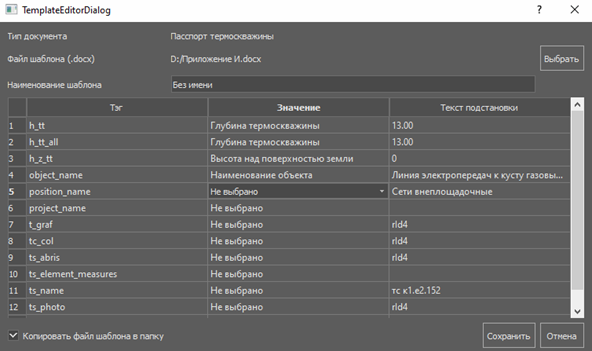](https://docs.entro.pro/uploads/images/gallery/2025-03/Higimage.png) В появившейся таблице в колонке «Тэг» отобразятся тэги элементов управления документа шаблона. В колонке «Значение» можно присвоить каждому тэгу генерируемое значение или в колонке «Текст подстановки» определить жестко заданное значение. Выпадающий список значений зависит от типа документа. ### Настройка табличных шаблонов Табличные шаблоны позволяют создавать ведомости различного размера. Чтобы правильно настроить шаблон, следуйте этим шагам: 1. **Создание таблицы**: В документе шаблона должна быть исходная таблица. Убедитесь, что она правильно оформлена. 2. **Добавление элемента управления**: В любую ячейку заголовка таблицы вставьте служебный элемент управления содержимым. Этот элемент должен иметь произвольный тег, который будет использоваться для сопоставления с модулем ГТМ. Это поможет системе определить тип таблицы. 3. **Соответствие формата**: Важно, чтобы формат вашего шаблона таблицы точно соответствовал формату генерируемой ведомости. Вы можете использовать стандартные шаблоны, которые поставляются с программой. Если вы измените количество ячеек в таблице, ведомость может сгенерироваться некорректно. 4. **Настройка внешнего вида**: Вы можете изменять размеры ячеек, шрифт и толщину границ таблицы по своему усмотрению. Это не повлияет на функциональность, но поможет сделать документ более удобным для восприятия. Следующий этап - сопоставление тэгов шаблона в в редакторе. Как в предыдущем параграфе делаются сопоставления по тэгам текстовых полей. Табличные сопоставление находятся в конце выпадающего списка. [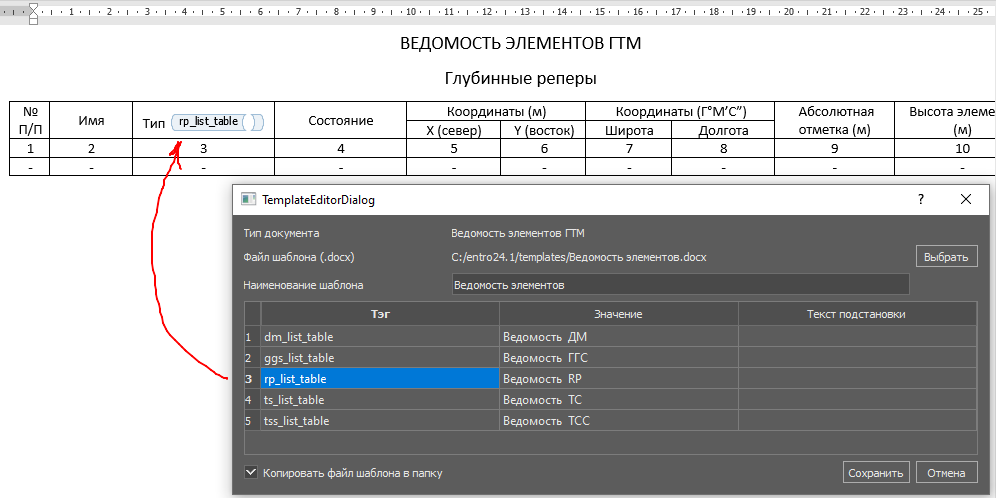](https://docs.entro.pro/uploads/images/gallery/2025-03/1GIimage.png) Следуя этим рекомендациям, вы сможете создать корректный табличный шаблон для генерации ведомостей. # Составные отчеты Существуют отчеты по выбранным элементам или позициям которые можно объединять в один файл. Например *Паспорта термоскважин* и *Техническое состояние здания и сооружения*. [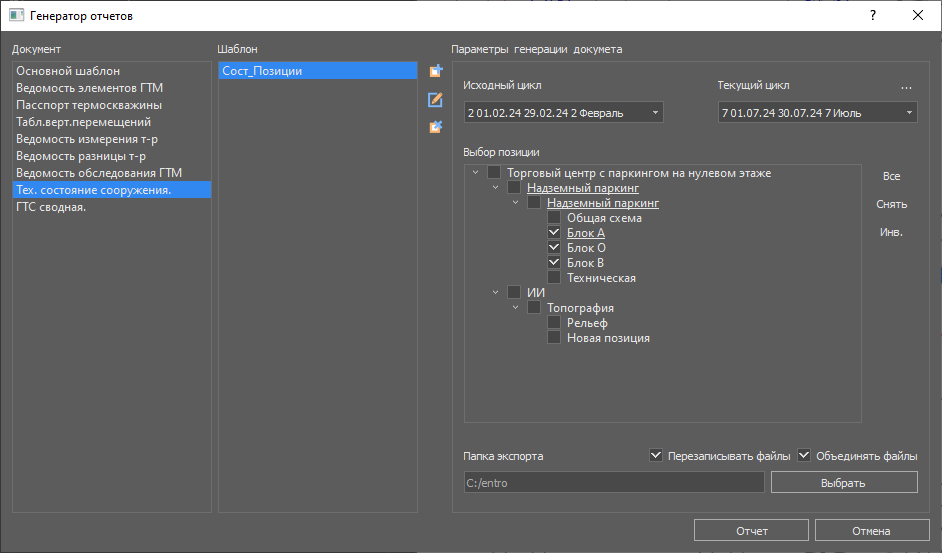](https://docs.entro.pro/uploads/images/gallery/2026-03/image.png) По умолчанию программа сгенерирует отдельные документы на каждый выделенный элемент. Если активировать чек-бокс "Объединить файлы" после этого файлы объединятся в общий документ.Для таких отчетов действует ограничение. Шаблон не должен содержать разрывов разделов, а только разрывы страниц. Иначе возможно пустые листы или сбой форматирования общего документа.