4. Интерфейс и основные функции
Описание ленточного интерфейса программы и обзор основных функций
- Ленточный и кнопочный интерфейс программы
- Группа Проект
- Группа Элементы ГТМ
- Группа Анализ позиции
- Группа Геология
- Группа Измерения
- Группа Карты
- Группа Утилиты
- Группа Отчеты
- Окно Паспорт элемента
- Палитра "Список элементов"
- Команды консоли nanoCAD
Ленточный и кнопочный интерфейс программы
Энтро.ГТМ встраивается в интерфейс nanoCAD в виде стандартных элементов.
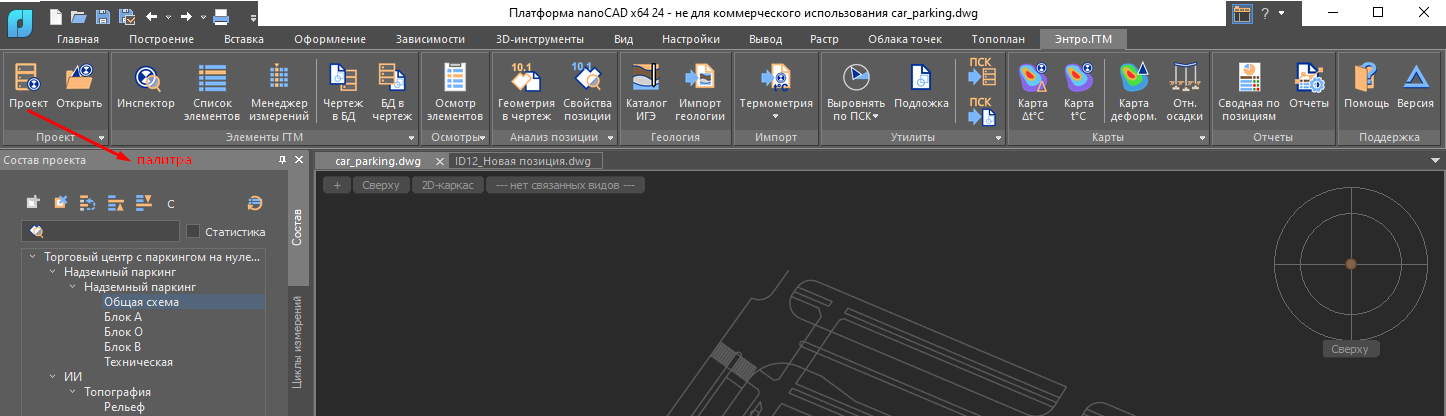
Ленточный интерфейс
Ленточный интерфейс организован в виде вкладки «Энтро.ГТМ». Во вкладке доступны основные функции программы.

Вкладка по функциональному назначению разбита на группы:
- Проект
- Элементы ГТМ
- Осмотры
- Анализ позиции
- Геология
- Импорт
- Утилиты
- Карты
- Отчеты
- Поддержка
Группы содержат значки (иконки), нажатие на которые активирует команды модуля. Имя исполняемой команды можно увидеть в консоли платформы и набирать вручную. Часть групп имеют скрытое содержание: для их раскрытия надо кликнуть на название группы. В целом вкладки являются стандартной лентой интерфейса nanoCAD и могут быть переопределены пользователем.
Активирование команд модуля вызывает три варианта развития:
- Открывается специальная палитра Энтро.ГТМ - аналогично стандартной палитре nanoCAD "Свойства". Она может быть удобно размещена прилипанием к краям окна nanoCAD или к другим палитрам;
- Отрывается специальное модальное окно Энтро.ГТМ. При этом основное окно nanoCAD блокируется;
- Сначала активируется запрос команды в консоли nanoCAD и меню динамического ввода под курсором в окне чертежа.
Кнопочный интерфейс
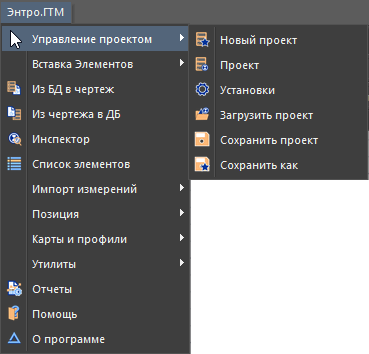
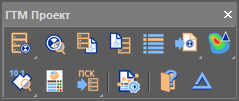
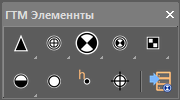
Энтро.ГТМ поддерживает классический интерфейс с меню и кнопочными панелями инструментов.
 |
|
Группа Проект
Группа «Проект» содержит все инструменты, необходимые для настройки подключения к базе данных проекта, установки ключевых параметров, определяющих отображение информации при анализе, вид элементов ГТМ на схеме, создание, редактирование структуры проекта, списков оборудования и исполнителей, полевых данных циклов измерений.
|
|
|
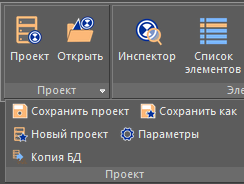
Кнопка Открыть
Вызывает диалоговое окно открытия файла. Если у вас есть файл настроек проекта ГТМ с расширением *.entro, выбрав его вы автоматически подключите приложение к базе данных объекта и загрузите настройки пользователя.
Если вы знаете параметры подключения к базе данных проекта ГТМ, вы можете подключиться к ней без данного файла через вкладку SQL палитры Параметры проекта (смотри ниже).
Палитра Проект
Палитра содержит несколько вкладок, которые содержат исходные атрибуты и справочники проекта, такие как структура и иерархия объекта ГТМ, циклы мониторинга, используемое оборудование и исполнители.
|
|
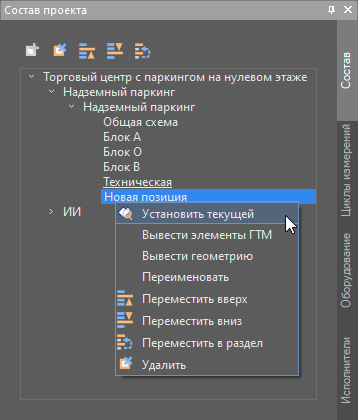
Вкладка СоставОтображает в древовидной форме структуру проекта в виде иерархии Проект/Объект/Подобъект/Позиция. Позиция (как правило соответствует позиции генплана объекта) является непосредственным адресом элементов ГТМ. Это позволяет логически группировать элементы и формировать отчетные материалы с привязкой к местоположению в рамках проекта и объекта. Кнопки управления и контекстное меню позволяют создавать, удалять, упорядочивать и перемещать позиции в иерархии проекта. При этом удаление возможно только позиций, к которым ещё не привязаны элементы ГТМ.
Через контекстное меню по нажатию правой клавиши мыши задаётся текущая позиция. При этом из БД подгружается чертёж этой позиции и дальнейшие манипуляции с элементами ГТМ производятся внутри неё (если не выбраны операции со «По всей базе»).
|
|
|
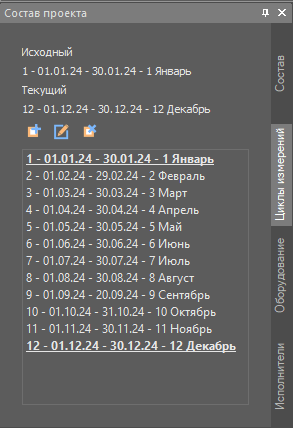
Вкладка Циклы измеренийЦиклы являются временными идентификаторами измерений на элементах ГТМ, которые позволяют сравнивать значения контролируемых параметров в процессе строительства и эксплуатации зданий и сооружений. Циклы имеют номер, временной интервал для автоматического определения цикла при импорте измерений по дате и пояснение. |
|
|
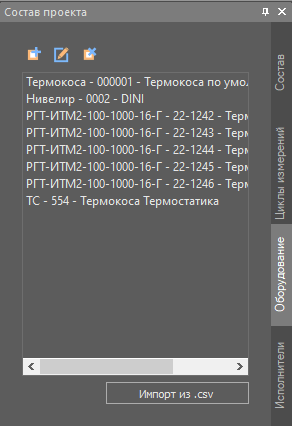
Вкладка ОборудованиеКаждое измерение позволяет зарегистрировать каким оборудованием производились работы. Связь с этими справочниками позволяет легко идентифицировать источник данных и обеспечивает возможность анализа точности и надежности измерений. Список оборудования можно импортировать. Смотрите книгу "Шаблоны" |
|
|
Вкладка ИсполнителиИсполнители так же связываются с измерениями. |

Палитра "Параметры проекта"
Палитра содержит несколько вкладок и позволяет задать основные параметры
|
|
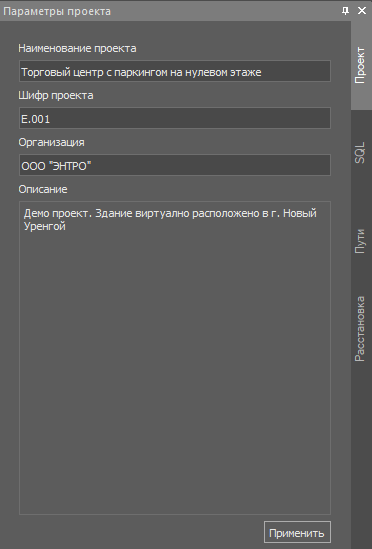
Вкладка ПроектРеквизиты проекта, включая наименование и шифр документации. |
|
|
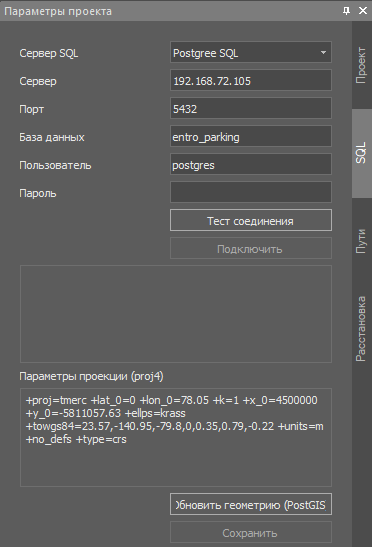
Вкладка SQLПараметры подключения к базе данных. Кнопка Тест соединения выведет информацию об успешности соединения, если параметры верны. В секции Параметры проекции можно ввести строку proj4 определяющую пересчет координат вашего объекта мониторинга в систему WGS84, что позволит подключаться к БД проекта с помощью ГИС приложений (QGIS, ArcGIS, AxiomaGIS и др.). |
|
|
Вкладка ПутиПути для временных файлов и шаблонов отчетов. |
|
|
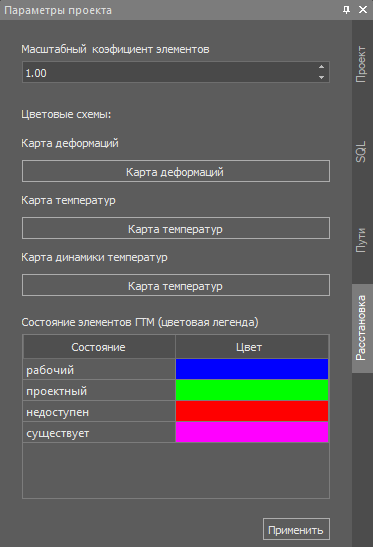
Вкладка РасстановкаРасстановка проектных параметров по умолчанию для анализа, таких как цветовые палитры для карт и профилей температур и деформаций, состояний элементов ГТМ (например: проектный, рабочий, дефектный). |

Группа Элементы ГТМ

Эта группа содержит инструменты для работы с элементами ГТМ. С учетом частоты использования она содержит открытую часть и скрытую в выпадающей панели.
Открытая часть группы
|
|
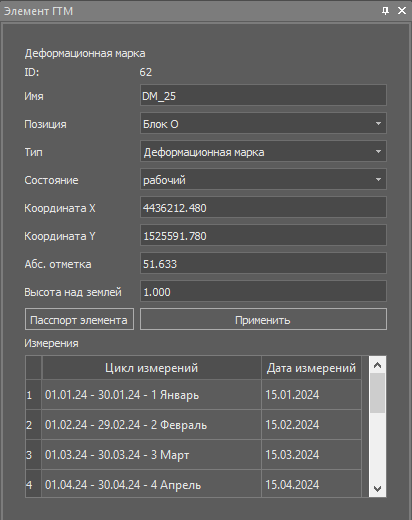
Палитра Элемент ГТМ
В секции Измерения указаны циклы в которых для элемента в БД есть значения контролируемых параметров.
|

Палитра Список элементов
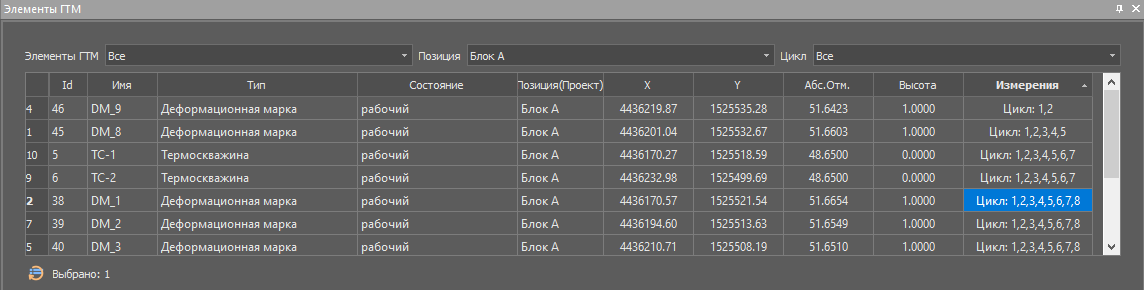
 Является инструментом табличного представления элементов с функциями фильтрации и сортировки. Элементы можно отфильтровать по типу элементов, принадлежности к позиции, по циклам измерений. В палитре можно напрямую редактировать имена элементов, их статус и т.д.
Через выделение и контекстное меню можно группой переносить элементы между позициями и изменять статусы. Это важный инструмент анализа элементов сети ГТМ по техническому состоянию и наличию измерений.
Команда Осмотр элементов
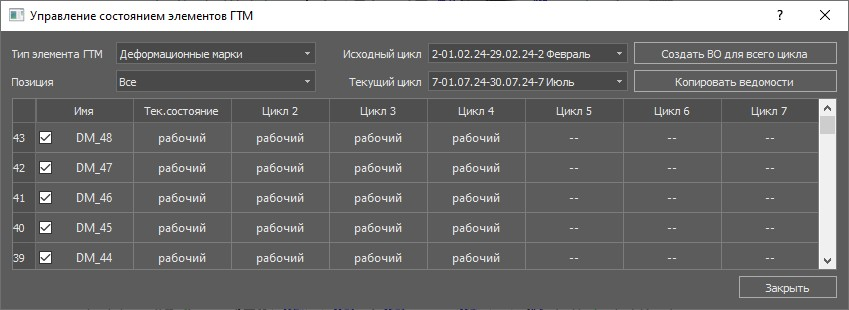
 Инструмент создаёт ведомость осмотра элементов сети ГТМ. Позволяет копировать состояние элементов из цикла в цикл и редактировать состояние отдельного элемента. Есть фильтрация по местоположению элементов.
Команда Чертеж в БД
 Сохраняет изменения сделанные на чертеже позиции в БД и синхронизирует манипуляции, произведенные с элементами. Предлагает три варианта синхронизации:
- Чертеж - замещает в базе данных чертеж позиции на текущий
- Атрибуты-по-Позиции - сохраняет настройки отображения элементов сети ГТМ (масштаб блока, поворот маркера, смещенное положение метки)на плане в базу данных в пределах активной позиции
- Атрибуты-по-Чертежу - то же, но уже по всему чертежу и всем элементам на чертеже
При этом в базе данных сохраняются изменения блоков элементов ГТМ на чертеже, такие как поворот маркеров деформационных марок и смещение меток подписей. Это позволяет оформлять отчетные схемы;
Команда БД в чертеж
 Синхронизирует базу данных и чертеж текущей позиции, выводя на него элементы с учетом настроек поворота маркера и смещения метки.
Скрытая часть группы
Скрытая часть группы предназначена для начального этапа создания и настройки БД ГТМ и позволяет импортировать элементы ГТМ списком или расставлять их на плане вручную. При этом есть возможность автоматической нумерации элементов с префиксом и инкрементом, перенумерации уже расставленных элементов.
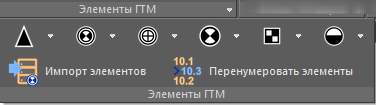
Ручная расстановка элементов сети ГТМ
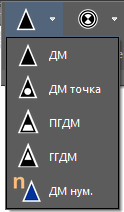 |
Представлены все виды элементов сети ГТМ, применяемые в программе. Типы элементов выбираются в раскрывающемся списке соответствующего вида.
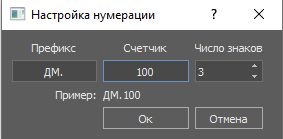
В конце каждого списка есть кнопка нумерации. Она позволяет задать префикс и начальное значение. |
Каталог элементов термостабилизации грунтов или СОУ
 Находится в выпадающем списке кнопки ТСГ. Позволяет создать каталог применяемых сезонных охлаждающих устройств (СОУ) с теплотехническими характеристиками.
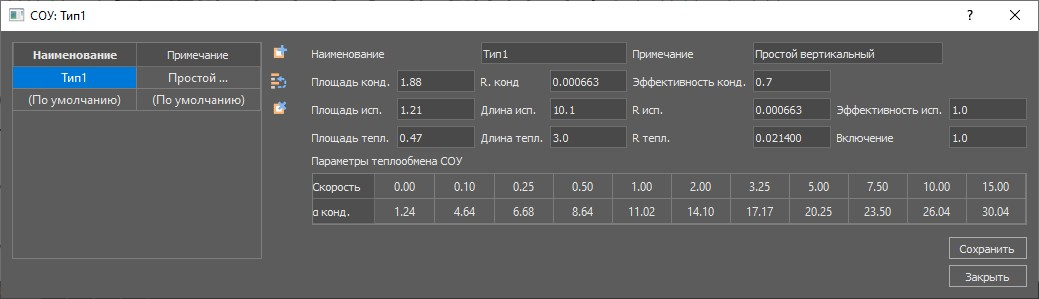
Параметры теплообмена от ветра можно загрузить из csv в формате:
Скорость ветра м/с; a конд.
0.00;1.24
0.10;4.64
0.25;6.68
0.50;8.64
1.00;11.02
2.00;14.10
3.25;17.17
5.00;20.25
7.50;23.50
10.00;26.04
15.00;30.04Новый СОУ можно так же можно создать копированием существующего.
Команда Перенумеровать элементы
 Команда позволяет перенумеровать элементы сети ГТМ, если при ручной расстановке были пропущены позиции. Тогда последний один или несколько элементов ставится на место пропущенного, запускается команда, указывается первый перенумеруемый элемент и вводится номер его правильной позиции.
Команда Импорт элементов
 Если вы располагаете каталогом элементов сети ГТМ с координатами вы можете подготовить таблицу для импорта. Формат таблицы приведен в книге Шаблоны.
Для импорта элементов применяется общий формат. При этом обязательными являются три колонки:
- Имя
- Координата X
- Координата Y

При этом колонки можно переназначить через контекстное меню по правой клавише мыши в заголовке таблицы.
При импорте необходимо выбрать позицию, в которую будут помещены импортируемые элементы. По умолчанию установлена текущая (активная) позиция. Так же выбирается тип/подтип элемента сети ГТМ.
Если в таблице выбрана колонка Позиция в базе данных проекта в подобъекте текущей позиции автоматически создадутся позиции и элементы поместятся в них.
Группа Анализ позиции
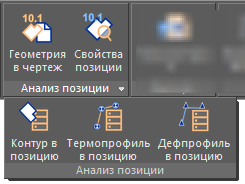
Окно Свойства позиции
 Позиции проекта содержат ключевые данные для анализа технического состояния контролируемого объекта. Здесь хранятся значения проектных и нормативных параметров сооружения и грунтов. На основе сравнения их с фактическими данными измерений работает сигнальная система программы подсвечивающая те позиции, техническое состояние которых уже не соответствует проектному или может перестать соответствовать в будущем, в согласно отмечаемому тренду и динамике.
Вкладка Общие
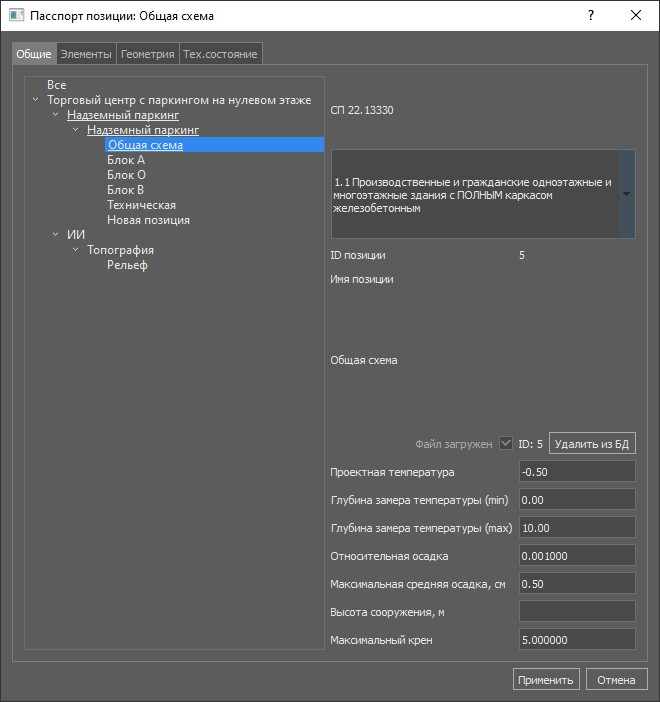
Слева расположено дерево проекта. Позиции можно переключать выделением. При этом меняется содержимое правой половины и остальных вкладок. Справа выбираются справочные нормативные значения для данного типа объекта либо устанавливаются проектные.
Вкладка Элементы
Вкладка в свою очередь имеет две вкладки, отражающие основные для оценки геотехнического состояния позиции группы элементов:
- Деформационные марки
- Термоскважины

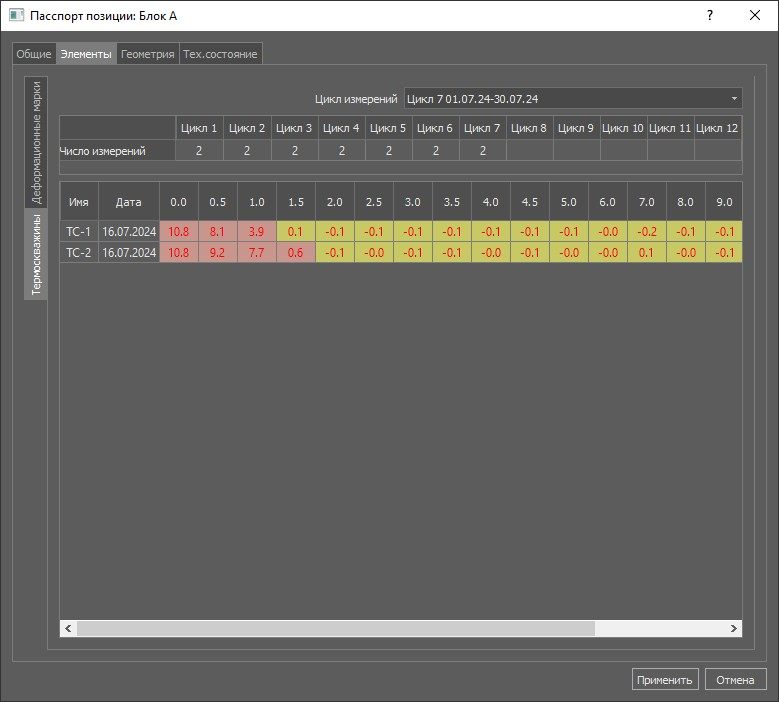
Ячейки значений температуры окрашены в зависимости он заданных нормативных значений для позиции в поле Проектная температура.
Вкладка Геометрия
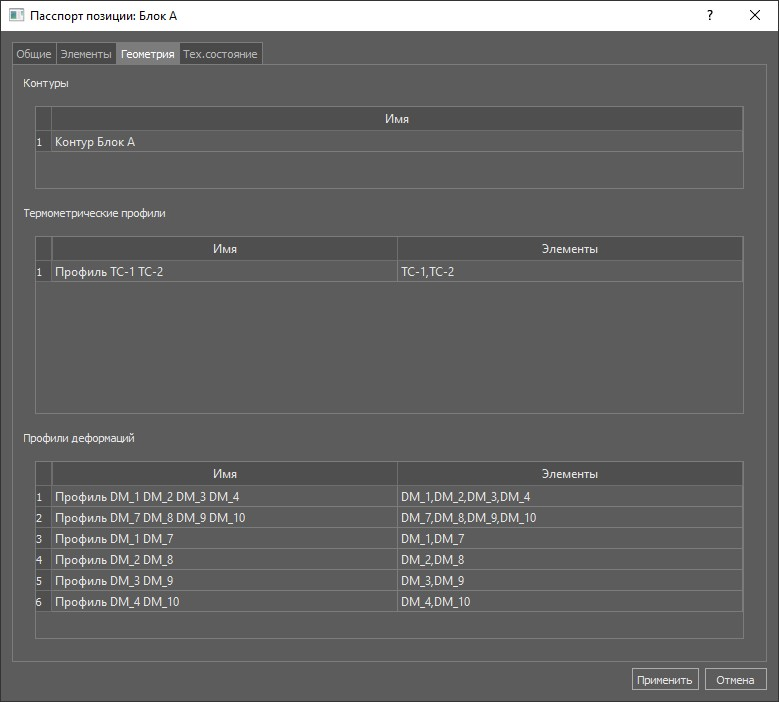
На этой вкладке находятся сохраненные в БД геометрические данные:
- Контуры - это полигон описывающий пространственные границы позиции для выбора элементов, данные измерений которых учитываются в оценке геотехнического состояния
- Термометрические профили - полилинии между термоскважинами для визуализации температурного разреза
- Профили деформации - полилинии соединяющие деформационные марки для оценки относительных осадок
Вкладка Техническое состояние
Эта вкладка показывает геотехническое состояние позиции при заданных проектных или нормативных значениях контролируемых параметров. Оценка проводится по двум состояниям геотехнической системы и отражается в двух вкладках:
- Грунты - для многолетне-мерзлых грунтов при первом принципе использования грунтового основания критерием является температура
- Осадки -учитываются относительные и максимальные (средние) осадки
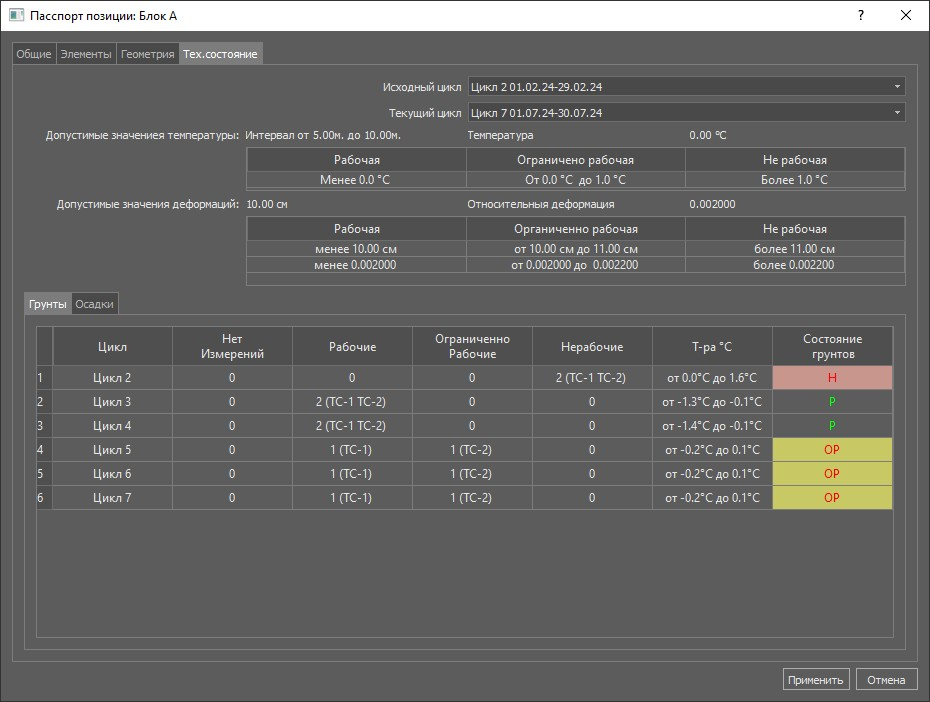
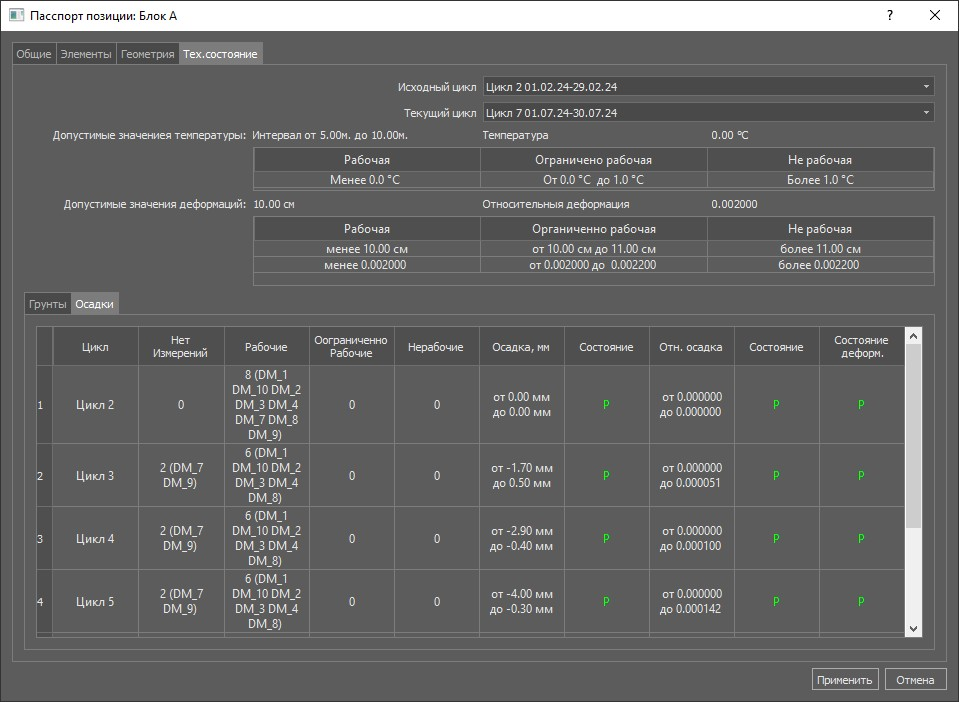
Применяются следующие сокращения и терминология:
- Р - рабочее состояние, когда все контролируемые параметры соответствуют нормативным
- ОР - ограниченно-работоспособное состояние, когда нормативное значение одного и более параметров превышено не более чем на 10%
- Н - неработоспособное состояние, если нормативное значение превышено более чем на 10%
Команда Геометрия в чертеж
 Выводит на чертеж выбранные типы геометрии ,которые сохранены в базе данных проекта для данной позиции. Полигоны и полилинии разносятся по соответствующим слоям.

Скрытая часть группы
Команда Контур в позицию
 Выделенный полигон записывается в базу данных в качестве контура для текущей позиции. При вставке контура в БД можно отредактировать имя.

Команда Термопрофиль в позицию
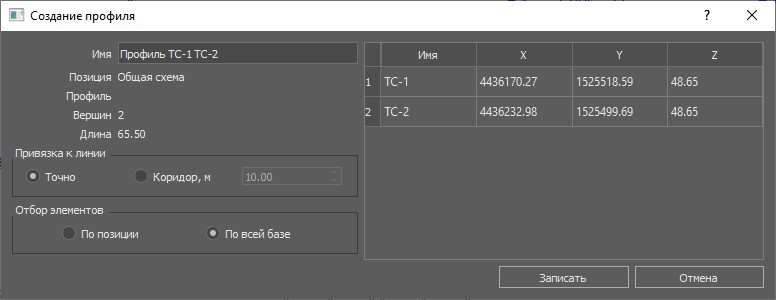
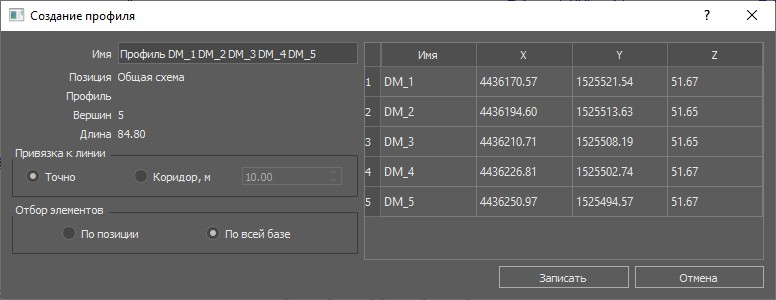
 Выделенная полилиния записывается в базу в качестве термопрофиля. В окне можно откорректировать имя и проконтролировать попадают ли в термопрофиль все задуманные термоскважины. Если исходная полилиния через элементы проводилась без объектной привязки и не точно, можно задать коридор для поиска узловых элементов. Отбор элементов возможен как в пределах позиции, так и по всему объекту.
Команда Профиль деформации в позицию
 Выделенная полилиния записывается в базу в качестве Профиля деформации. Это задаёт каркас или связи между деформационными марками для оценки относительных осадок. В окне можно откорректировать имя профиля и проконтролировать попадают ли в него все задуманные элементы. Так же можно использовать коридор. Отбор элементов также возможен как в пределах позиции, так и по всему объекту.
Группа Геология
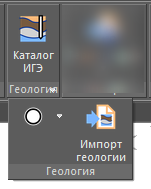
Предусматривается хранение в БД проекта информации о геологическом разрезе. Данные геологии базируются на:
- Классификаторе инженерно-геологических элементов (ИГЭ);
- Геологических колонках привязанных в пространстве через элементы плана - геологические скважины стадии инженерных изысканий (ИИ);
- Геологических колонках термометрических скважин.
Окно Каталог ИГЭ
 Каталог инженерно-геологических элементов позволяет внести все все сведения о выделенных на стадии ИИ грунтах, включая физико-механические и теплотехнические характеристики.
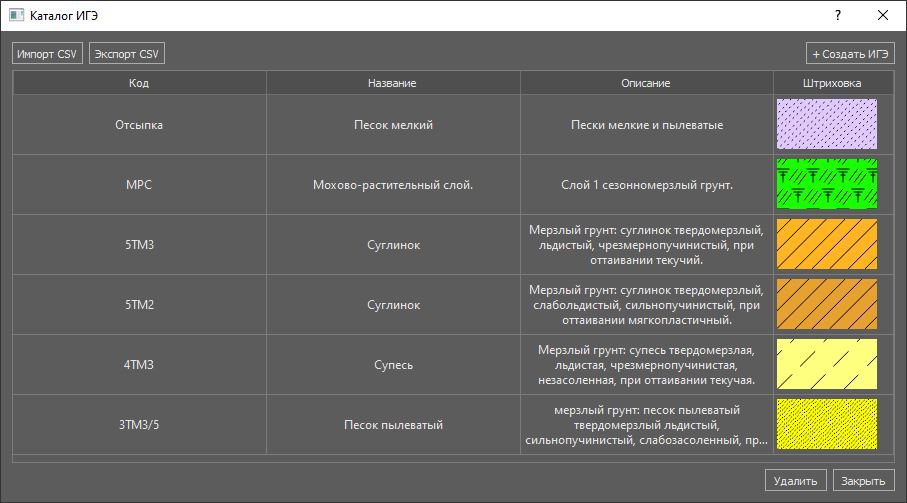
ИГЭ можно удалить, если он не использован в геологических колонках .
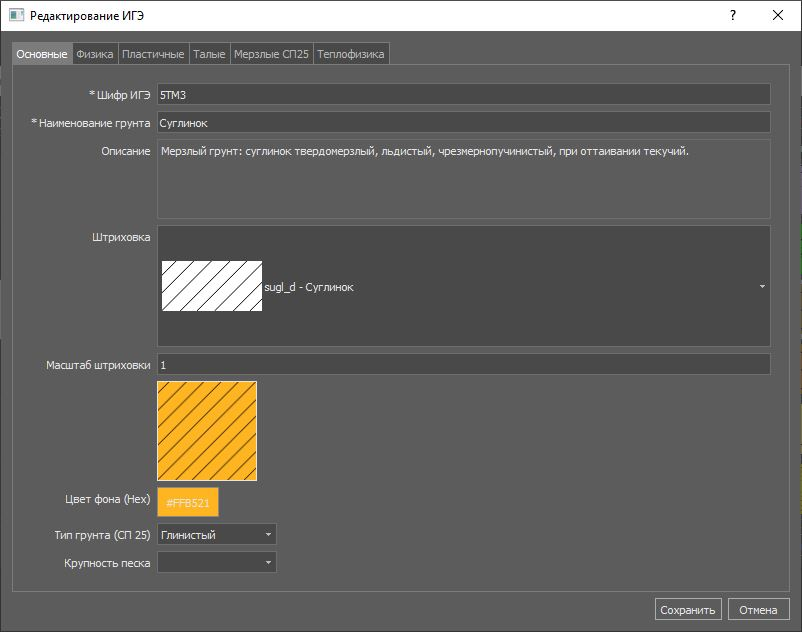
Добавив новый ИГЭ ему назначаются атрибуты, описания, штриховки и сгруппированные по вкладках характеристики.
Скрытая часть группы
В скрытой части можно вручную расставить геологические выработки на чертеже аналогично инструментам группы "Элементы ГТМ"
Команда Импорт геологии скважин
 Когда в проект загружены геологические выработки и создан классификатор ИГЭ геологические слои скважин можно загрузить из файла.
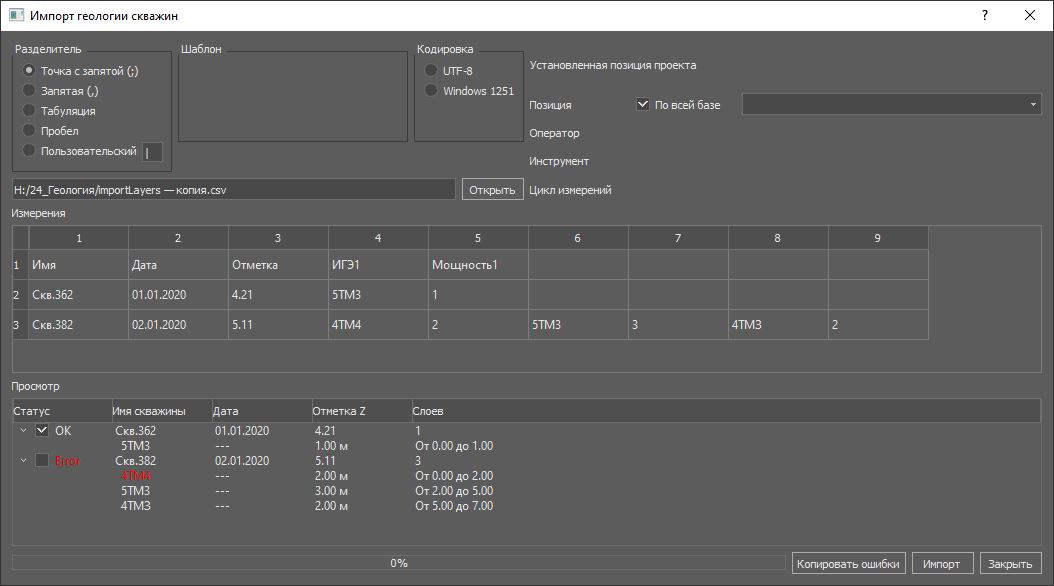
Валидатор укажет на несоответствия и не позволит внести неверные данные.
Группа Измерения
Группа обеспечивает импорт и управление измерениями
Общие принципы импорта
Регистрация данных измерений на элементах сети ГТМ производится посредством импорта файлов в обменном формате (*.csv). Структура табличных данных приведена в книге Шаблоны импорта.
Реализован импорт по всем типам элементов сети ГТМ, с которыми работает программа:
- Термометрия
- Отметки реперов
- Деформации
- Гидрогеология
- Снегомерная съёмка
- Замеры СОУ
Методика сбора данных для мониторинга определяет, что у каждого измерения должны быть:
- Элемент сети ГТМ, на котором оно производится;
- Исполнитель, выполнивший замер;
- Инструмент, которым сделано измерение на элементе сети ГТМ;
- Дата измерения, которая определяет к какому циклу оно приурочено;
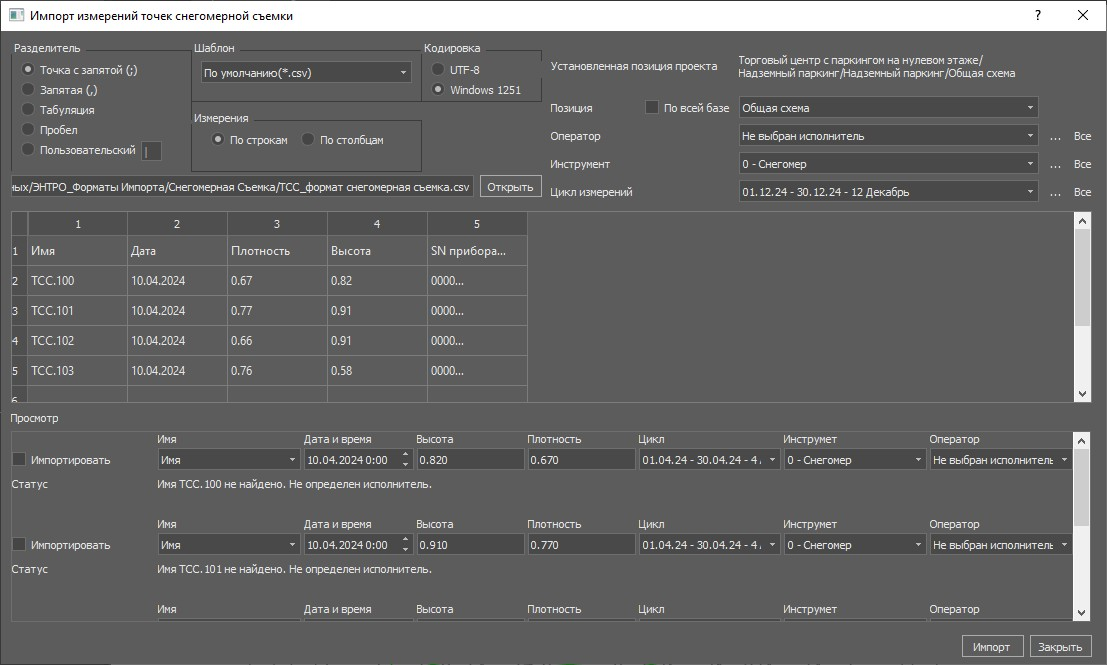
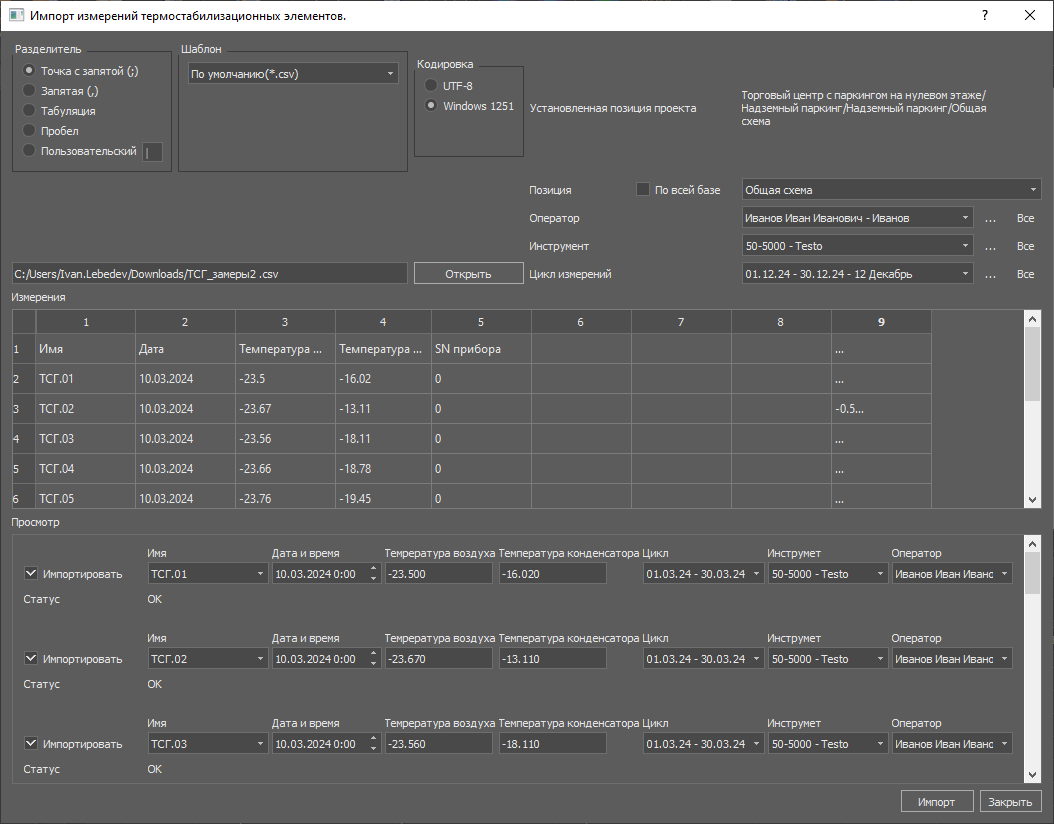
При импорте всех видов измерений в диалоге:
- данные импортируемой таблицы и отображаются в верхней секции;
- интерпретированные данные отображаются в нижней секции.
Если диалог импорта не находит нужные имена элементов:
По умолчанию элементы которым соответствуют измерения выбираются в текущей позиции, поскольку в других позициях могут быть одноименные элементы. Если известно, что в проекте используются только уникальные имена, то можно в выпадающем списке Позиция выбрать любую группировку в иерархии проекта (проект, объект, подобъект).
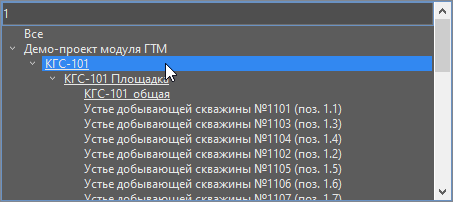
При обработка может занять больше времени.
Далее происходит валидация входных данных. Если поступающие данные увязываются с базой ГТМ по
- имени элемента на котором проведены измерения (допустима транслитерация и замена символа отделяющего префикс от суффикса)
- времени измерений (соответствует интервалу какого либо цикла)
- инструмент (есть в справочнике)
- исполнитель (есть в справочнике)
в строке Статус появляется символ ОК. Что означает, что эти измерения будут записаны в базу данных.
Можно принудительно назначить всем импортируемым измерениям исполнителя, инструмент и цикл (в верхнем правом блоке диалога).
Частая проблема импорта данных – это неточности в именах элементов. Например, подстановка внешне идентичных символов латинского и русского алфавитов. Программа по регулярным выражениям старается найти совпадение или если это не получатся можно вручную подставить корректное имя из выпадающего списка.
Программа сама по дате измерений старается определить цикл, к которому они относятся если она попадает в его интервал. Можно и вручную применить к измерениям конкретный цикл.
Импорт температур грунта
 Диалог импорта позволяет анализировать поступающие данные термометрии и разнести их по соответствующим элементам.
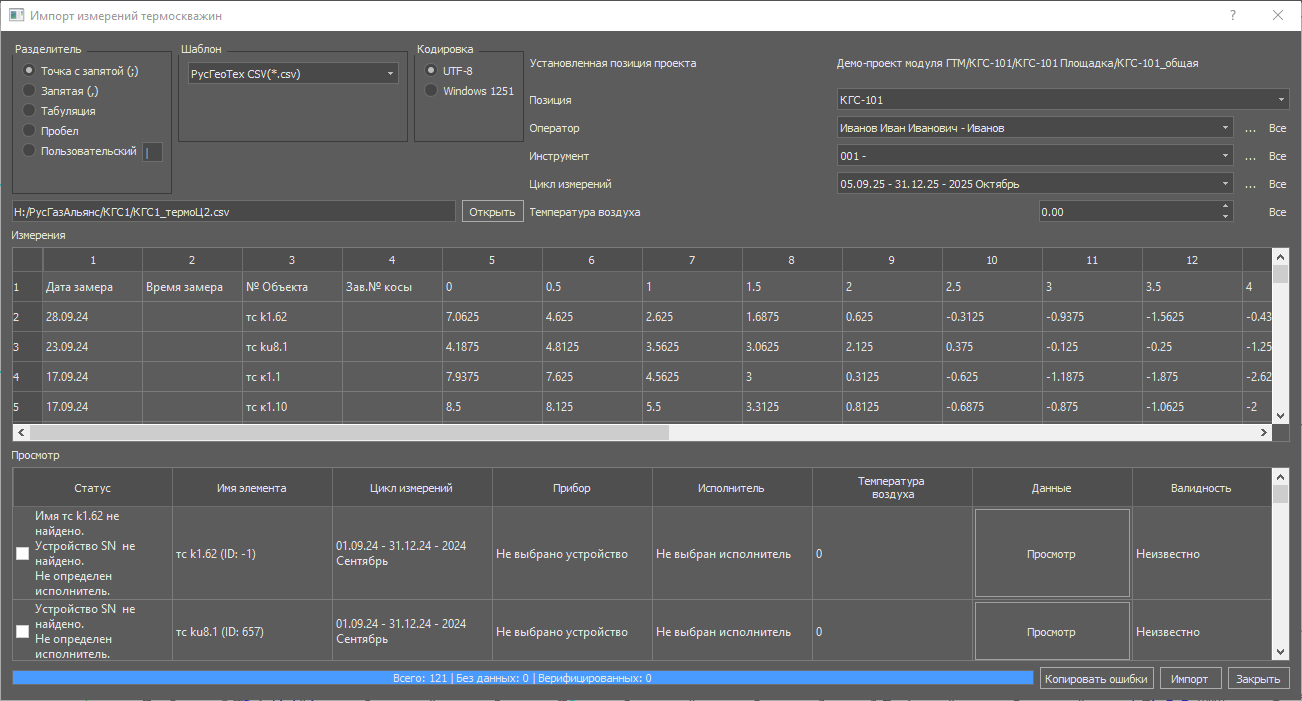
В качестве данных термометрии принимается формат РусГеоТех, Термостатика и собственные специальные форматы, предусматривающие все необходимые для регистрации данные.
Импорт из других оригинальных оригинальных форматов производителей оборудования не реализуется, поскольку как правило невозможно получить файлы измерений с корректно заполненными атрибутами. Поэтому оператору проще подготовить данные в табличном редакторе.
Импорт осадок и отметок реперов

 Отличие в импорте отметок деформационных марок и реперов в наличии значения точности измерения высоты для реперов.

Импорт гидрогеологических уровней

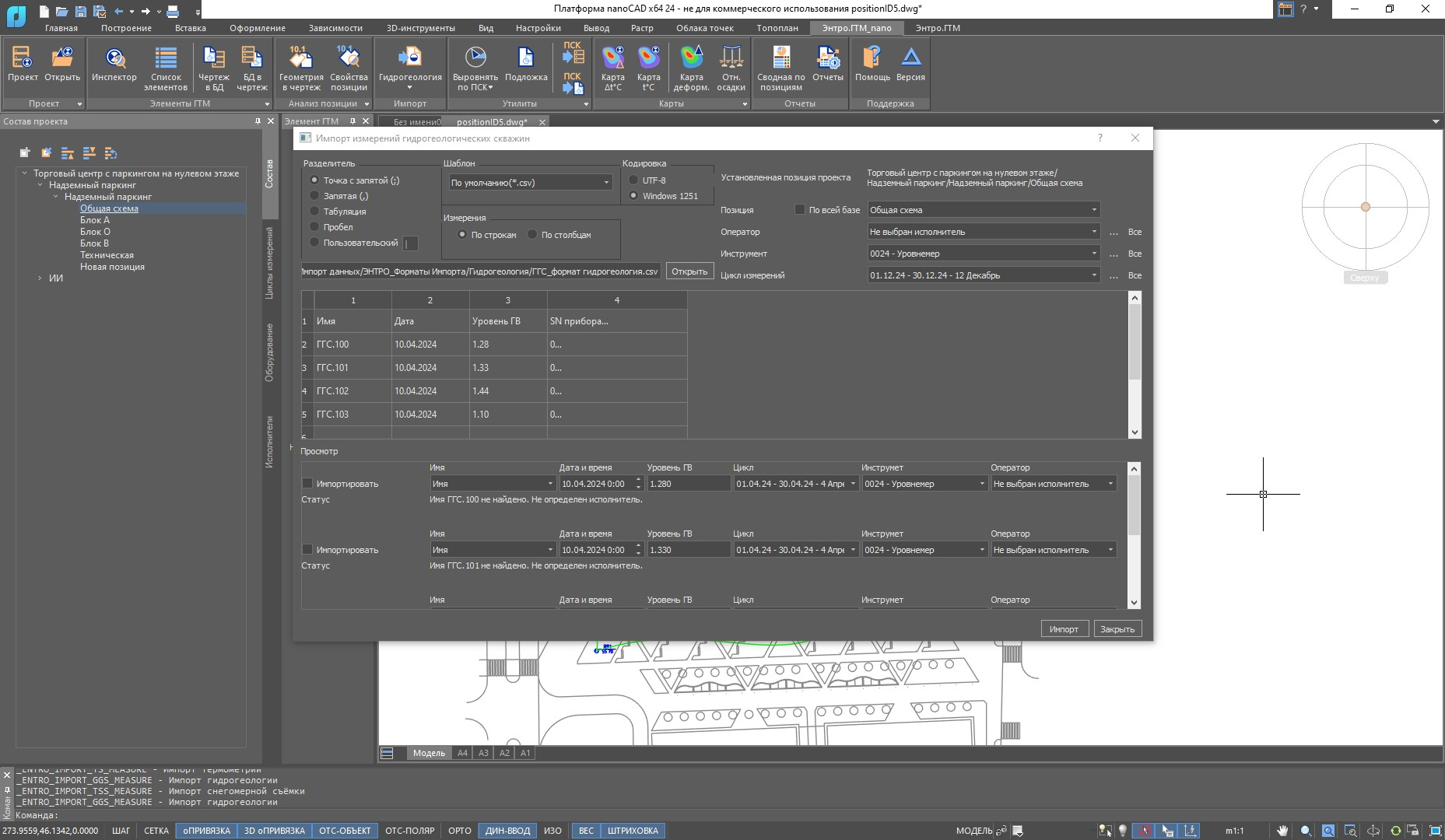
Импорт данных снегомерной съемки

Импорт замеров эффективности СОУ

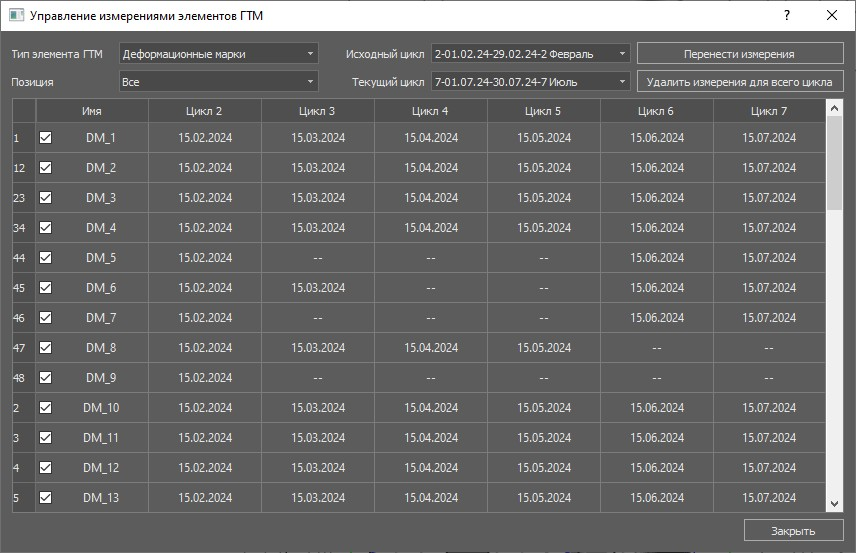
Менеджер измерений
 Менеджер позволяет управлять загруженными в информационную систему данными измерений.
- перенести все или выбранные измерения в другой цикл
- удалить все измерения в цикле
Группа Карты
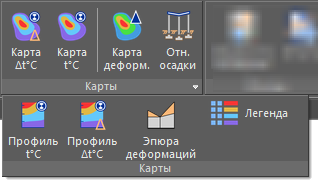
Для анализа данных группа Карты предлагает визуализировать состояние геотехнической среде в виде различных представлений.
Легенда
 Легенда помещается на чертёж рядом с визуализированными картами и профилями. Легенда помогает пользователю правильно интерпретировать информацию, представленную на карте, указывая, какой цвет или линия соответствует определенному значению параметра.
При активации команды в ленте предлагается курсором выбрать место вставки легенды.
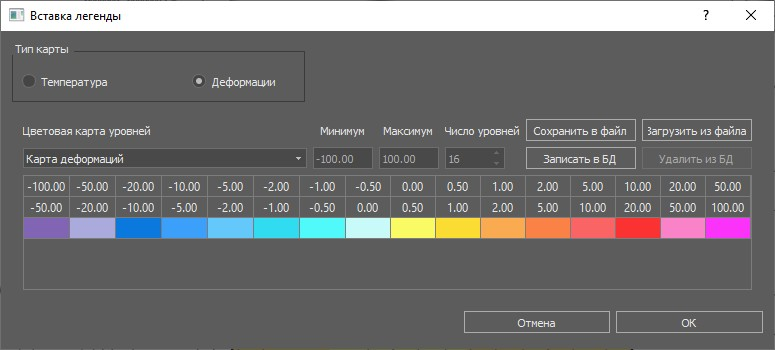
Здесь следует выбрать тип карты и необходимую схему цветов. Цветовая карта уровне выбирается из предустановленных и записанных в базу ГТМ. Так же выбрав пользовательскую карту можно создать новую схему цветового градиента. Так же можно откорректировать существующие и сохранить новую схему в файл или записать в базу.
Карта температур грунта
 Для построения карты температур необходимо указать контур, в котором будут генерироваться изоконтуры в виде полилинии на чертеже. Удобно хранить эти контуры в чертеже позиции, сохраняя его в базу. Тогда при запуске команды надо нажать Esc.
Диалог предлагает выбрать следующие исходные параметры:
- цикл измерений
- набор элементов (в пределах текущей позиции или по всей базе проекта)
- извлечение температуры
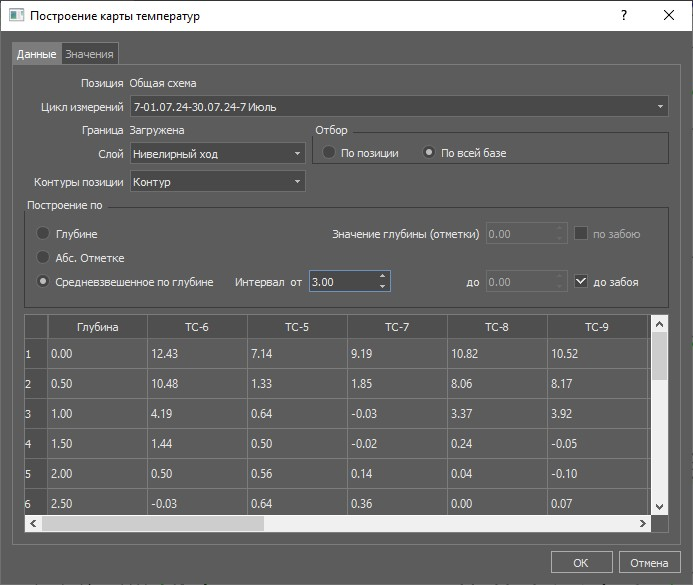
Программа позволяет визуализировать данные температуры выбирая значение по следующим сценариям выбора температуры:
- По заданной глубине. Независимо от рельефа выберутся значения температур на определенной глубине от верха термотрубки. Если на глубине не окажется термодатчика, то применится осредненное значение температуры.
- По заданной абсолютной отметке. Учитываются отметки верха термотрубки. Промежуточные значения температур вычисляются по кусочно-линейной интерполяции.
- Приведенное средневзвешенное значение по заданному интервалу глубин. Можно поставить низ интервала по забою (по последнему датчику). Характеризует температурный режим по всей скважине или интервалу глубин.
На вкладке значения можно в табличной форме проанализировать данные и сохранить в таблицу.

На вкладке значения можно в табличной форме проанализировать данные и сохранить в таблицу. Можно активировать чек-бокс Выводить значения - тогда на плате помимо изоконтуров рядом с термоскважинами выведется значение температуры.
Далее открывается диалог настройка отображение цветовой карты. Он позволяет задать свой градиент, определив интервалы и значения цветов RGB, использовать параметры по умолчанию или загрузить цветовую схему из файла. Пользовательский градиент также можно сохранить в файл.
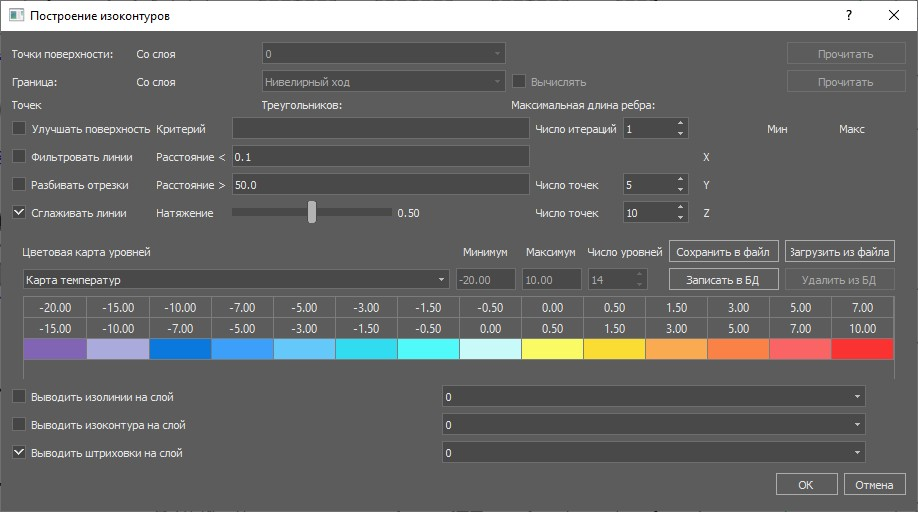
Дополнительно можно отрегулировать параметры сглаживание изоконтуров и её интенсивность. Применяется кубический сплайн.
Форма выбора цветовой карты уровне общая для всех инструментов построения контурных карт и профилей.
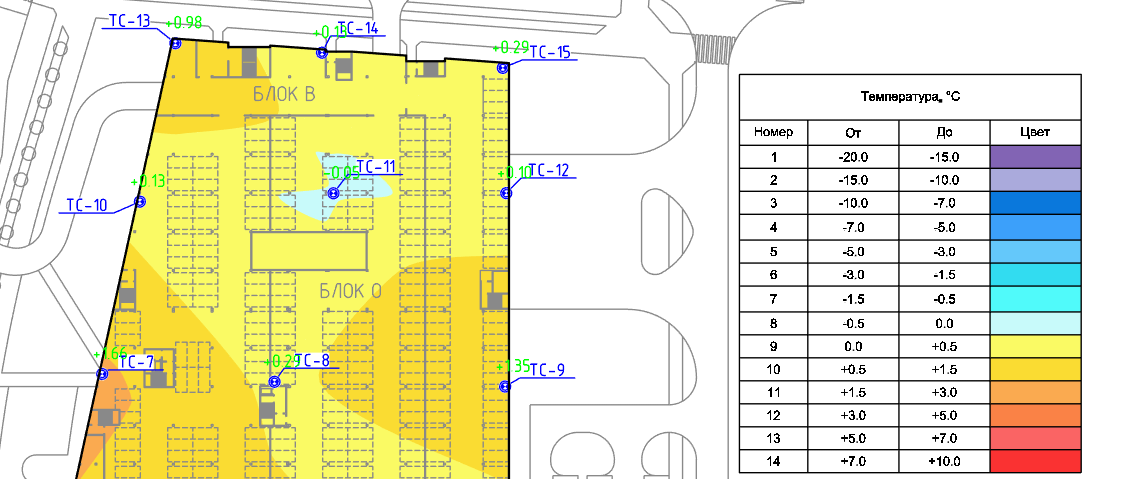
Результатом будет цветная карта с изоконтурами температур выведенная в пространстве модели текущего чертежа, как проиллюстрировано в параграфе Легенда.
Карта динамики температур
 Карты и профили динамики температур отображают разницу между температурой текущего и исходного цикла.
При отслеживании динамики изменяющегося параметра во времени обычно отнимают предыдущее значение от текущего. Это позволяет определить, насколько изменился параметр за определённый период времени. Формула выглядит так: Δ=Текущее значение−Предыдущее значение Если результат положительный, это означает, что параметр увеличился, если отрицательный — уменьшился.
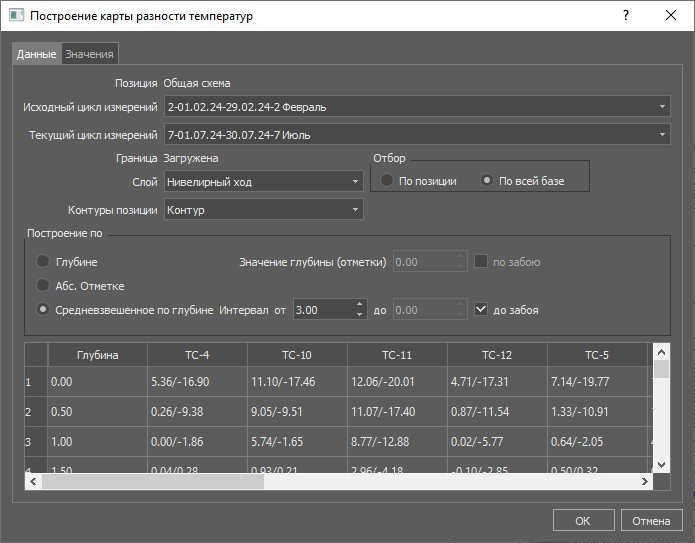
Если активирован вывод значений на чертеж, в числителе приводится дельта, а в знаменателе исходная температура (реперный замер).
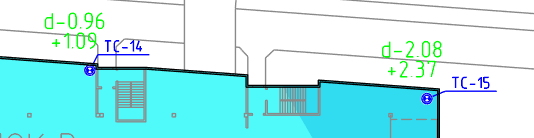
В остальном принцип построения карты аналогичен предыдущему пункту.
Профиль температур
 Позволяют визуализировать распределение температур в разрезе по произвольной линии. При этом можно выбрать как построение плоского термопрофиля с распределением температур только по глубине, так и профиля по абсолютным отметкам термодатчиков с учетом отметок устья термоскважин.
Как и при построении карт команда предлагает выбрать на плане линию профиля, а при отказе позволяет выбрать температурный профиль ранее записанный в базе ГТМ для данной позиции. при этом надо указать курсором точку вставки профиля в чертеж. По умолчанию профиль строится по измерениям текущего цикла.
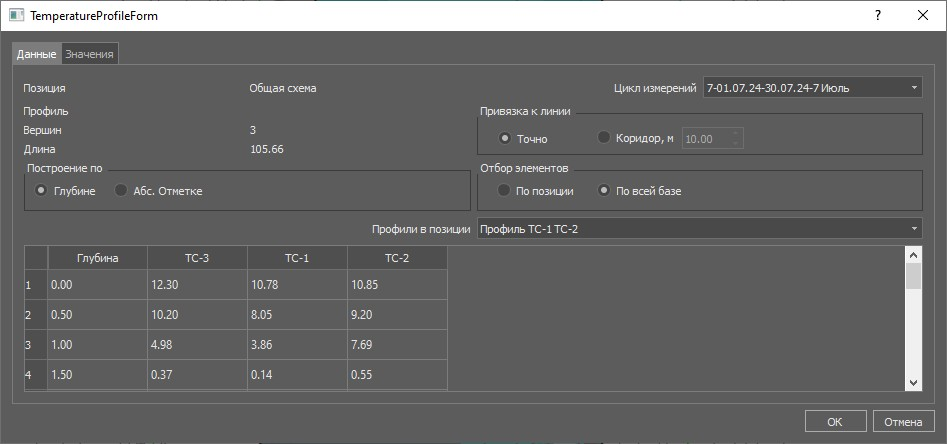
Во вкладке значения можно оценить в табличном виде подготовленный набор данных и выбрать масштабы профиля.

Перед выводом на чертеж программа покажет стандартный диалог выбора цветовой схемы.
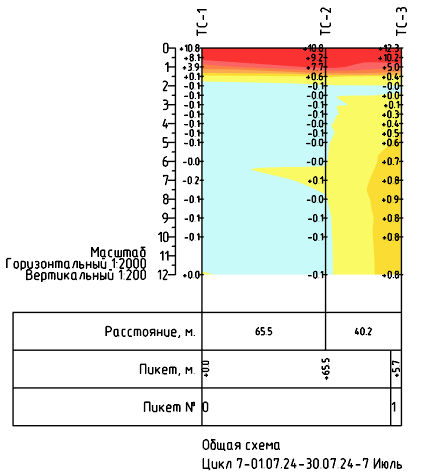
Профиль динамики температур
 Профиль динамики настраивается аналогично карте динами температур. Можно выбрать исходный и текущий цикл измерений.
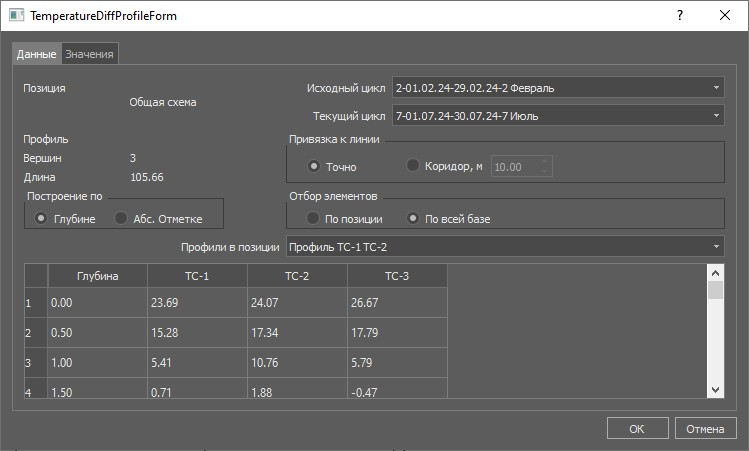
В остальном инструмент аналогичен предыдущему.
Карта деформаций
 Карта вертикальных деформаций (осадок) оснований зданий и сооружений строятся аналогично картам динамики температур. Выбирается исходный (реперный) и текущий цикл измерений. Можно указать контур в виде произвольного полигона в чертеже, либо выбрать сохраненный контур текущей позиции.

Эпюра деформаций
 Позволяет построить графическое представление вертикальных деформаций основания зданий и сооружений по профилю относительных осадок как в ГОСТ 24846 —2019 "ГРУНТЫ Методы измерения деформаций оснований зданий и сооружений". Необходимо выбрать исходный (реперный) и текущий цикл измерений.
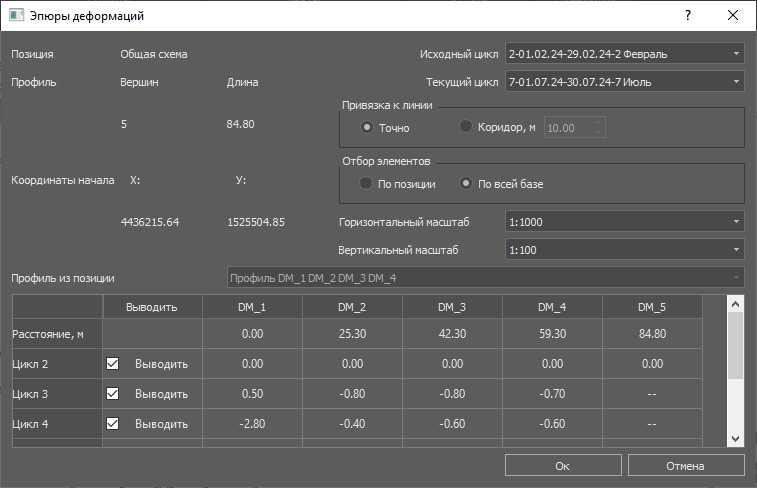
Результат в виде эпюры осадок выведется в пространство модели текущего чертежа в выбранной точке.
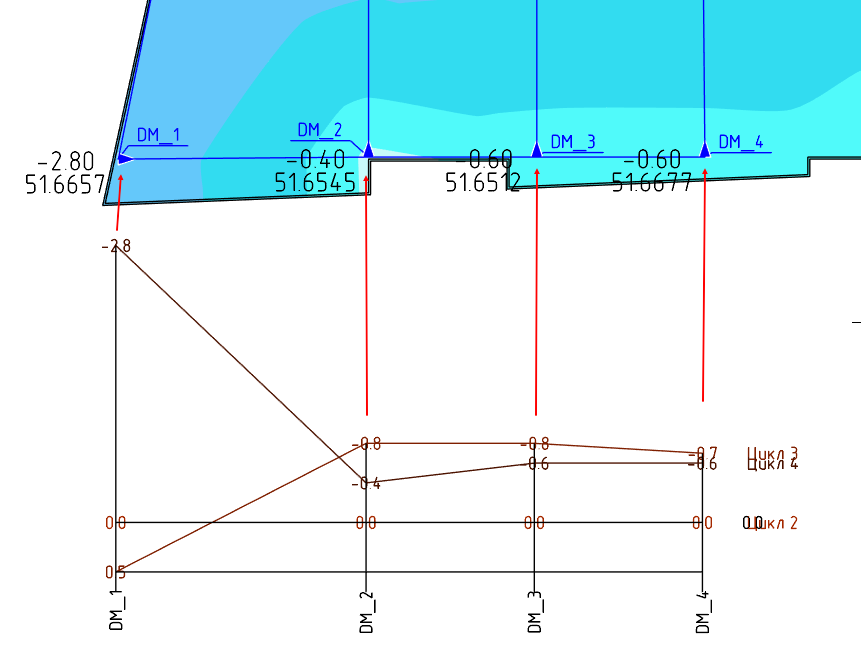
Схема относительных осадок
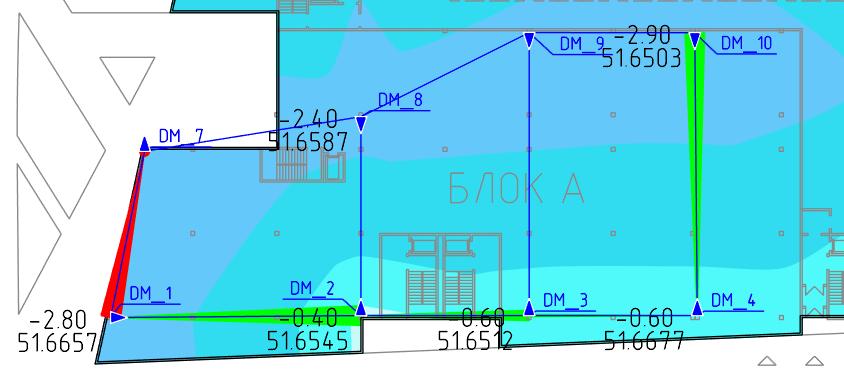
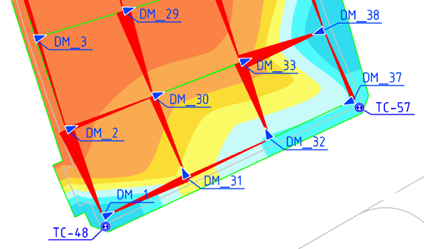
 Инструмент визуализирует относительные осадки на плане в виде стрелок и значений и работает по произвольной линии (линии относительных связей между деформационными марками) или по записанным в базу профилям деформации для текущей позиции (если отказаться от выбора линии).
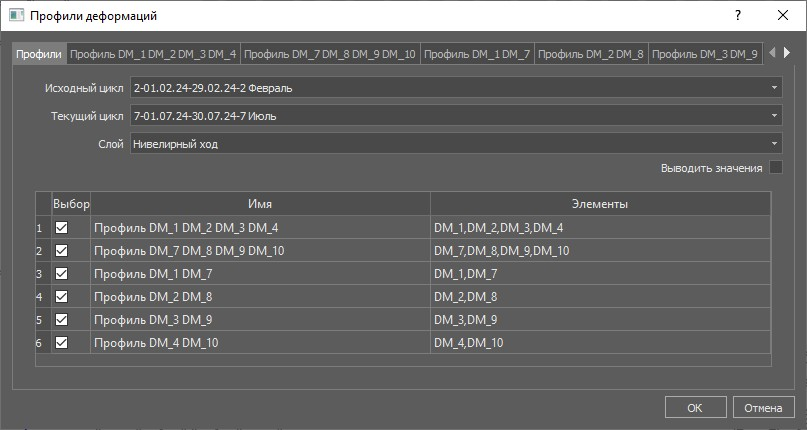
На вкладках профилей можно оценить значения в числовом виде.
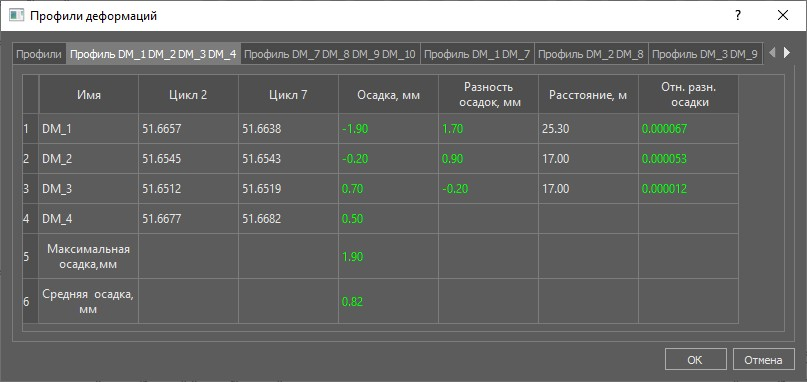
Полученные относительные и максимальные (средние) осадки оцениваются по проектным или нормативным значениям присвоенным текущей позиции. В зависимости от этого стрелки на плане окрашиваются в зеленый или красный цвет. Толщина стрелок пропорциональна величине относительных осадок, к острие показывает направления уклона. Если на элементе превышено нормативное значение максимальной осадки, то на плане он подсвечивается красным пятном.
Группа Утилиты
 Группа Утилиты объединяет полезные инструменты подготовки схем и чертежей базы ГТМ.
Маскировка меток
 На загруженных чертежах возможно наложение меток элементов на подложку и снижение разборчивости. Команда маскирует метки всех элементов ГТМ на чертеже.
Выравнивание меток
 Выравнивание блоков по ПСК - полезно, когда чертеж выполнен в мировой системе и применена пользовательская система координат для перехода к сетке генплана.
В отличии от простого поворота блоков инструмент сохраняет направление маркера (для деформационных марок).
 Выравнивание меток по ПСК - поворачивает только метки не затрагивая маркеры элементов сети ГТМ в блоках.
Важно для блоков деформационных марок, маркеры которых ориентируются по плану.
 Выравнивание меток по ВЭ - поворачивает метки по видовому экрану и устанавливает масштаб блоков для отображения в масштабе видового экрана.
Работа с ПСК
 ПСК чертежа в БД - сохраняет текущую ПСК рабочего чертежа в базу данных. Можно указать произвольное имя. Полезно в связке со следующим инструментом для переноса ПСК на другие чертежи.
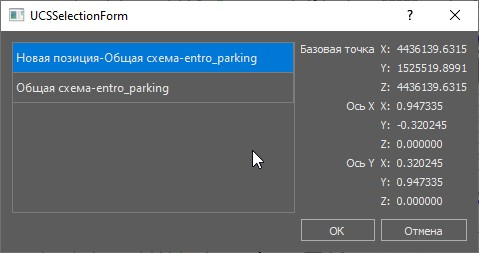
 ПСК из БД в чертеж - открывает диалог для выбора ПСК для текущего чертежа. В списке находятся ПСК сохраненные в базу предыдущим инструментом. Здесь можно удалить ненужные и скорректировать имя сохраненной ПСК, а так же присвоить выбранную ПСК текущему чертежу.
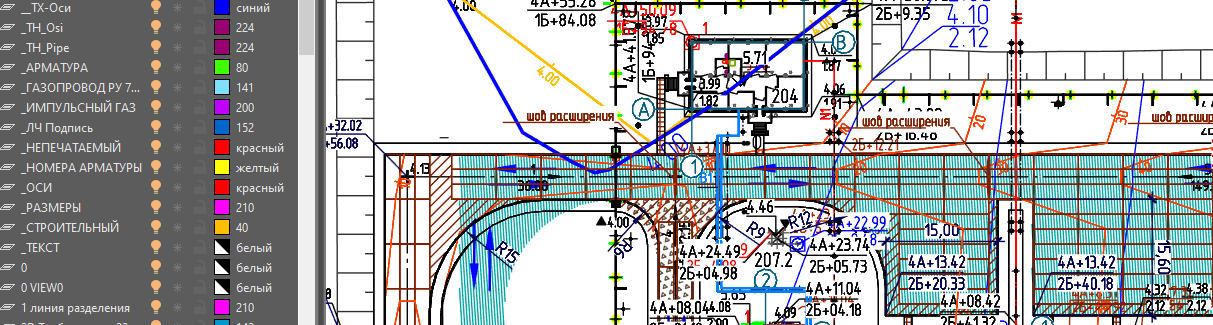
Подготовка подложки (подосновы)
 При сборке (инсталляции) проекта ГТМ требуется подготовка подложек для схем и планов. Чаще всего для этого выбирается рабочая или проектная документация или генплан. Как правило таки чертежи имеют огромное количество (сотни) слоёв, сблокированные элементы, оформление элементов "по-слою" и простой перенос чертежа в один слой приводит к неприемлемому результату.
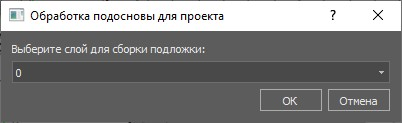
После запуска команды необходимо выбрать результирующий слой.
После чего алгоритм рекурсивно обходит все определения блоков, вложенные блоки и основные элементы и назначает им тип и вес линий назначенный их слоем. При это всем элементам назначается цвет "по-слою". Таким образом сохраняя всё оформление все элементы чертежа перемещаются на заданный слой подложки которому можно задать нейтральный цвет.
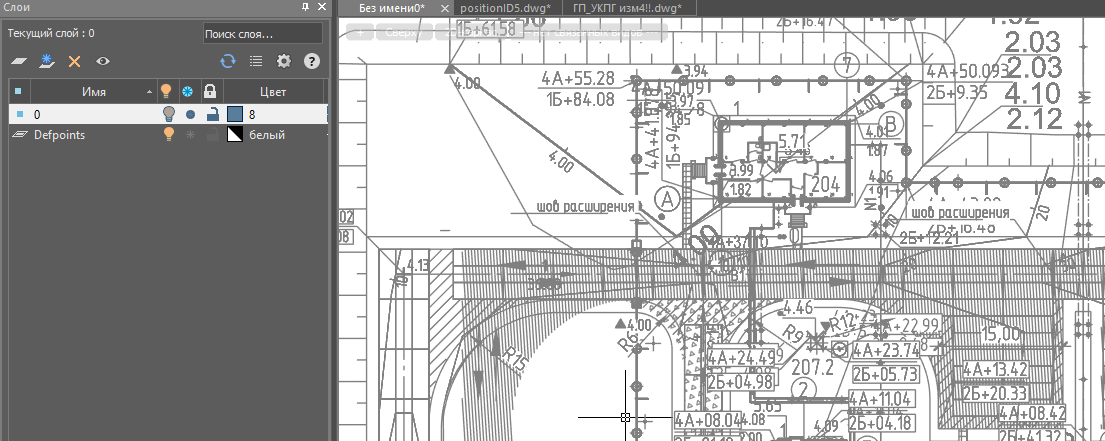
Возможно, в чертеже останутся неудаляемые слои прокси объектов или ссылки. Тогда результирующий слой можно скопировать и перенести в новый чертеж.
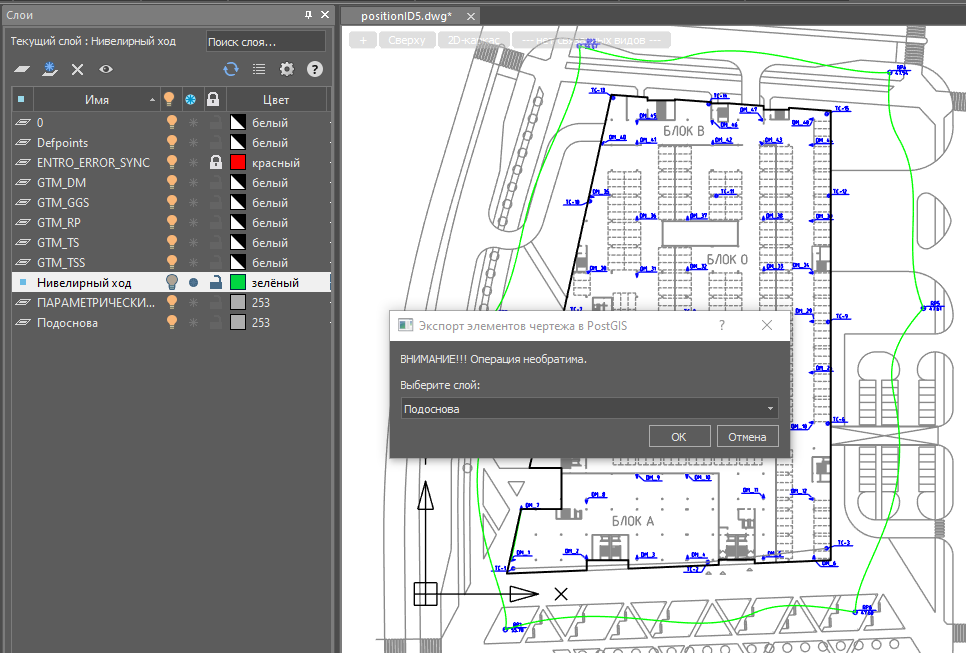
Подложка для ГИС
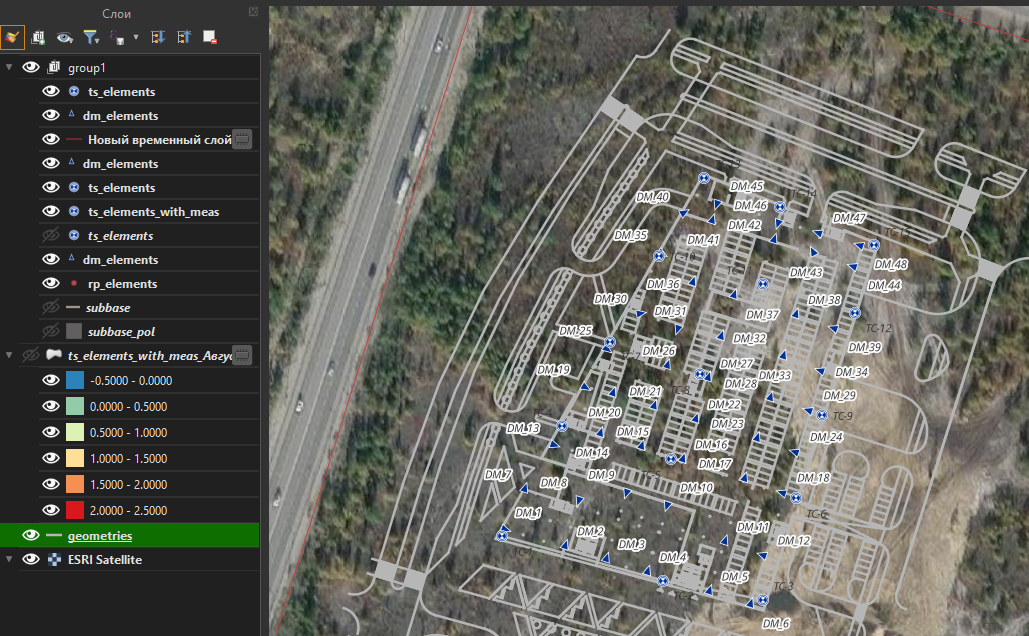
 База ГТМ на СУБД PostgreSQL поддерживает пространственные данные PostGIS. Эта команда позволяет выгрузить выбранный слой чертежа в БД для загрузки его в ГИС приложениях в виде подложки.
Теперь к базе ГТМ можно подключиться ГИС приложением и открыть таблицу geometries.
Группа Отчеты
Чтобы приступить к созданию сводной таблицы по состоянию элементам сети ГТМ или формированию отчета, необходимо кликнуть на нужную кнопку в группе Отчеты.
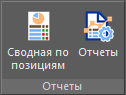
Рассмотрим их функциональные возможности по отдельности.
Геотехническое состояние сооружения
 При нажатии открывается сводная таблица, отображающая геотехническое состояния по позициям. Нажатием ПКМ по интересующей позиции можно открыть контекстное меню, позволяющее открыть её паспорт, а также сделать текущей.
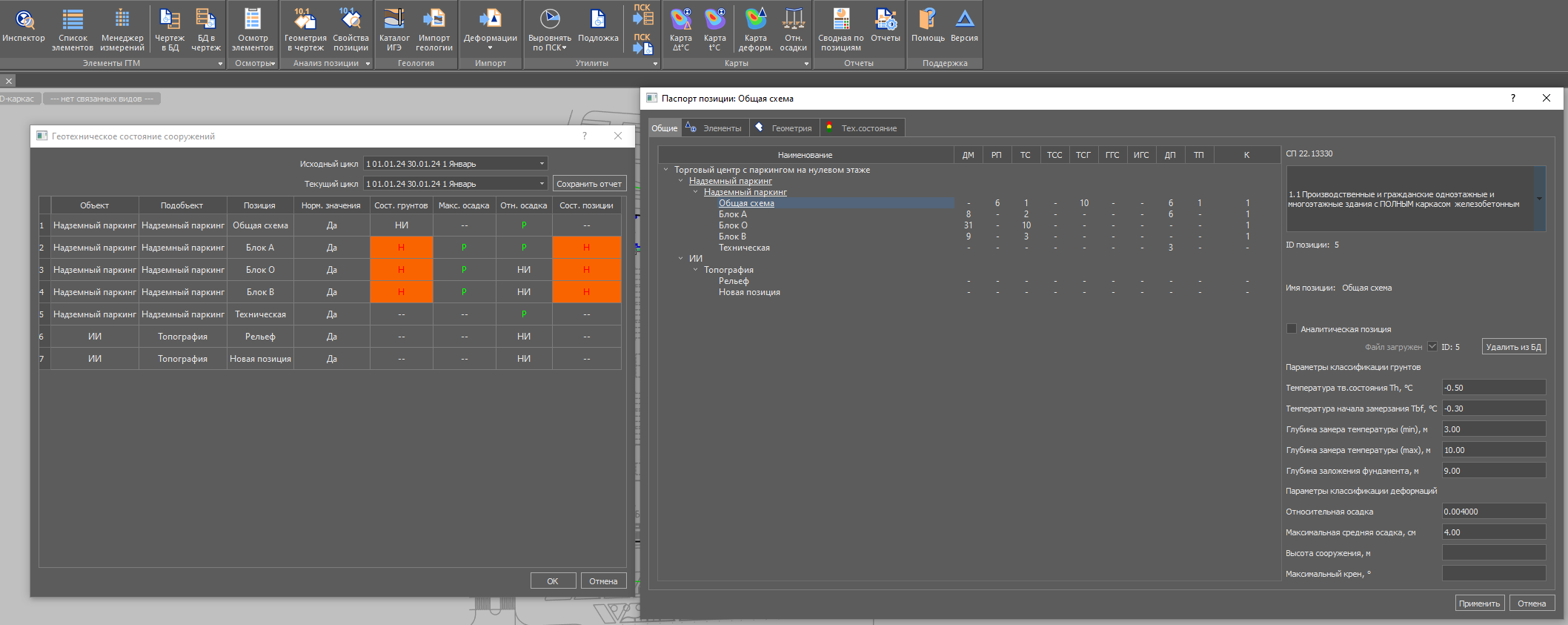
Данные сводной таблицы формируются на основе анализа паспортов элементов сети ГТМ в зависимости от выбранного пользователем исходного и текущего циклов, затем обобщаются для наглядного представления.
Отчеты
 Нажатие вызывает Генератор отчетов, разделённый на три колонки. В левой колонке приводятся выходные документы (разделы). В средней происходит выбор шаблона. В правой устанавливаются параметры в зависимости от типа документа. Кнопка Отчет создаёт в выбранной папке документ формата *.docx.
Предусмотрены следующие типы документов:
Основной шаблон
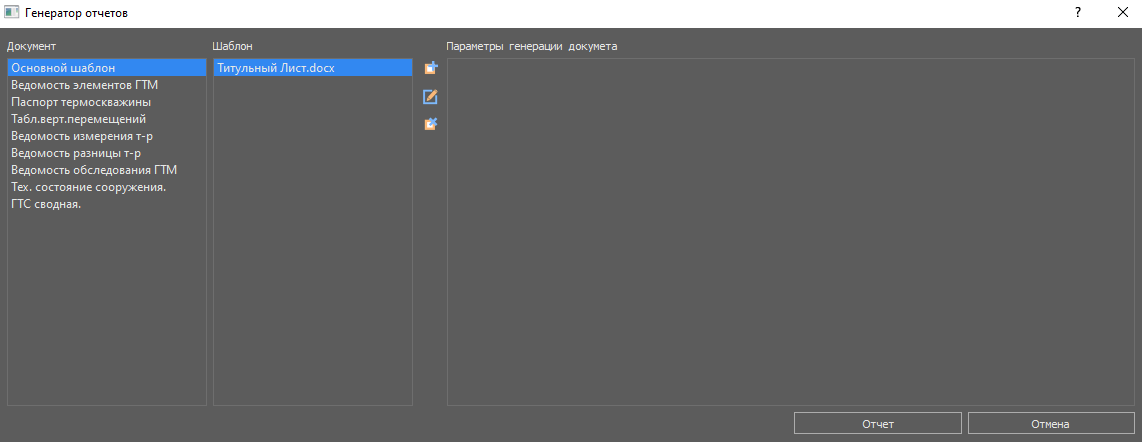
Раздел предназначен для основной части документа. При нажатии на кнопку Отчет сведения о проекте (наименование, шифр и т.д.) экспортируются в отдельный документ.
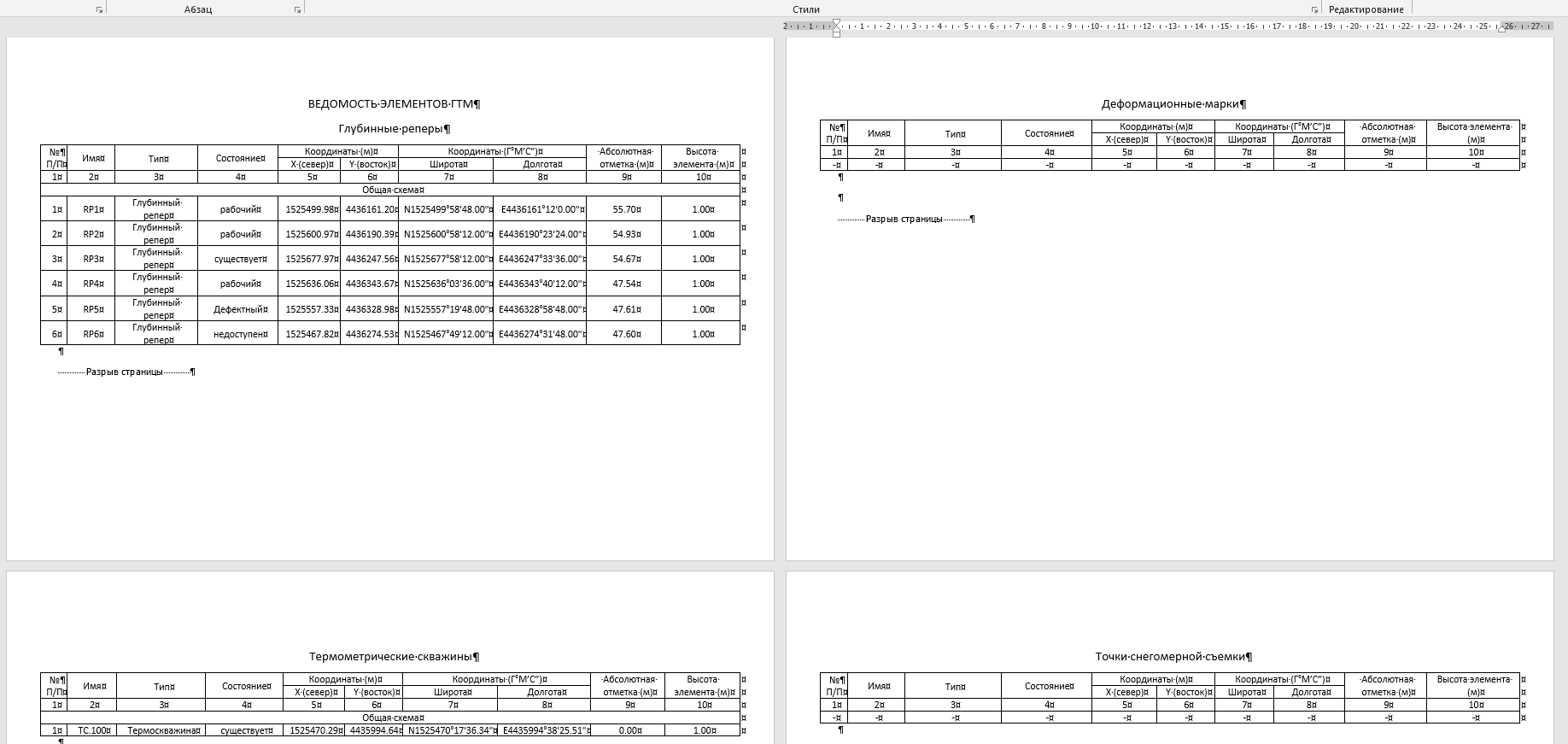
Ведомость элементов сети ГТМ
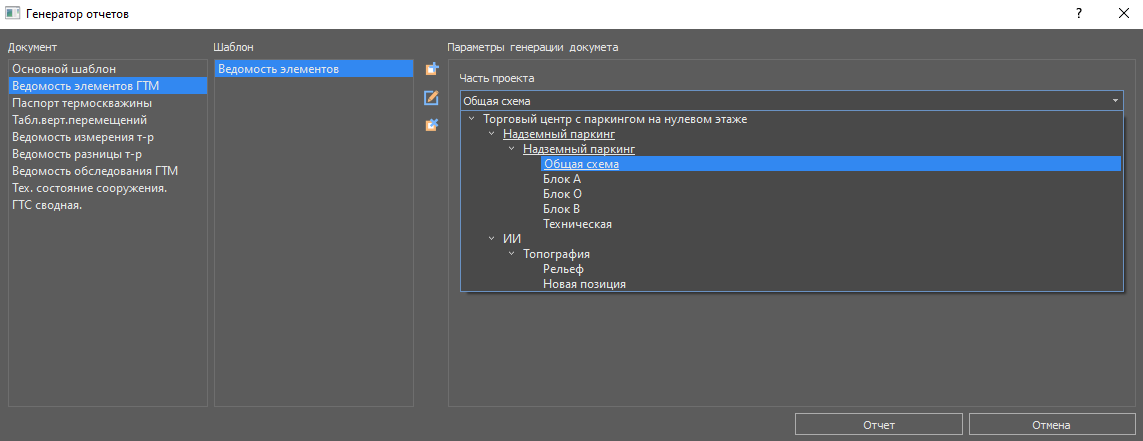
Раздел предназначен для вывода таблиц, содержащих сведения об элементах сети ГТМ. Можно произвести формирование таблиц как по отдельной позиции объекта, так и по всем позициям сразу. При нажатии на кнопку Отчет данные экспортируются в отдельный документ.
Паспорт термоскважины
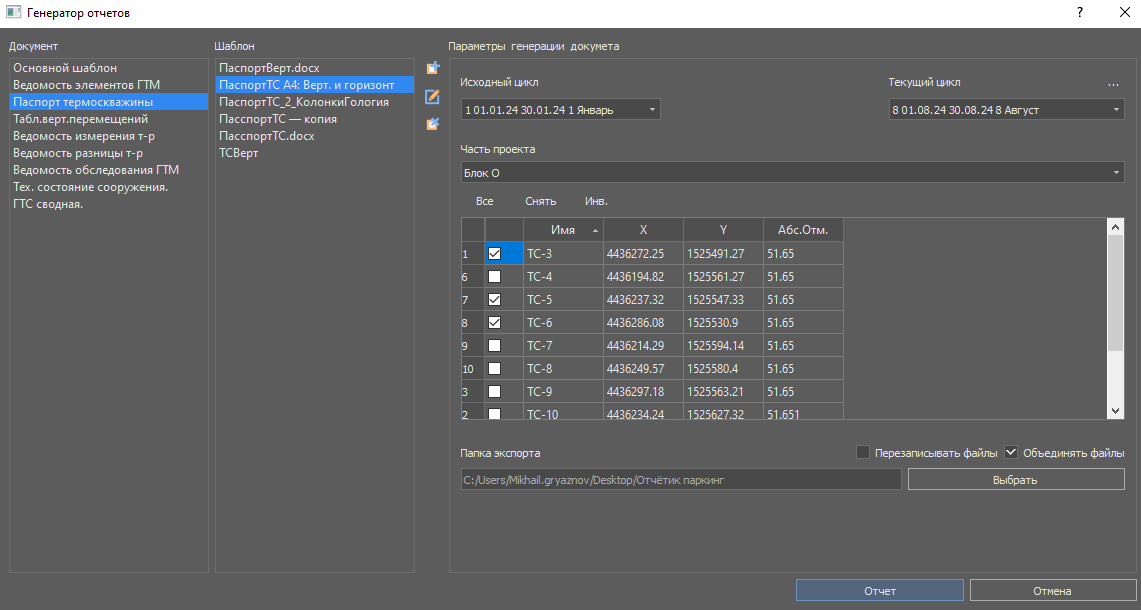
Раздел предназначен для вывода сведений о термоскважинах. Можно произвести формирование таблиц как по разным шаблонам. При нажатии на кнопку Отчет паспорт с таблицей измерений и графиками экспортируется в отдельный документ.
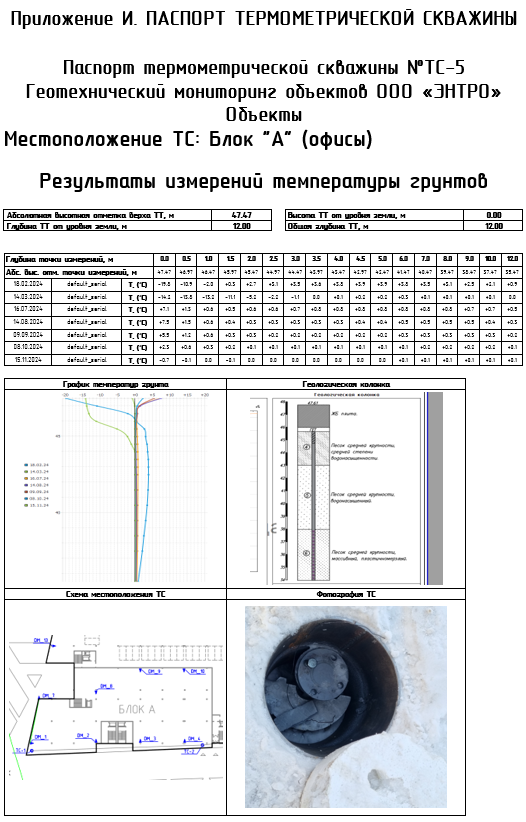
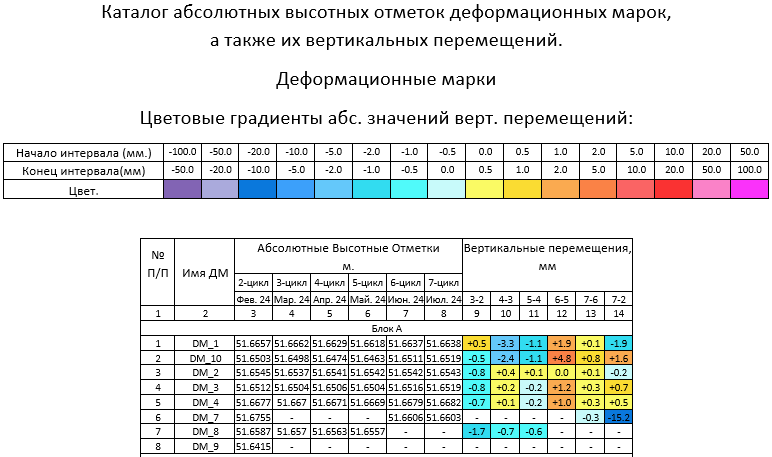
Таблица вертикальных перемещений
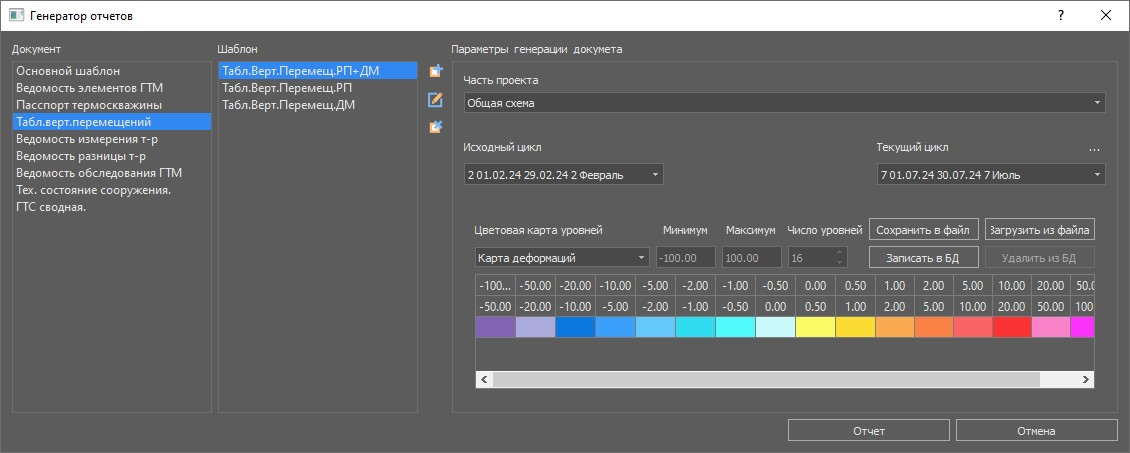
Выдаёт стандартный отчет по измерениям вертикальных перемещений. В параметрах можно отфильтровать обрабатываемые элементы по местоположению и по циклам и задать цветовую схему для документа.
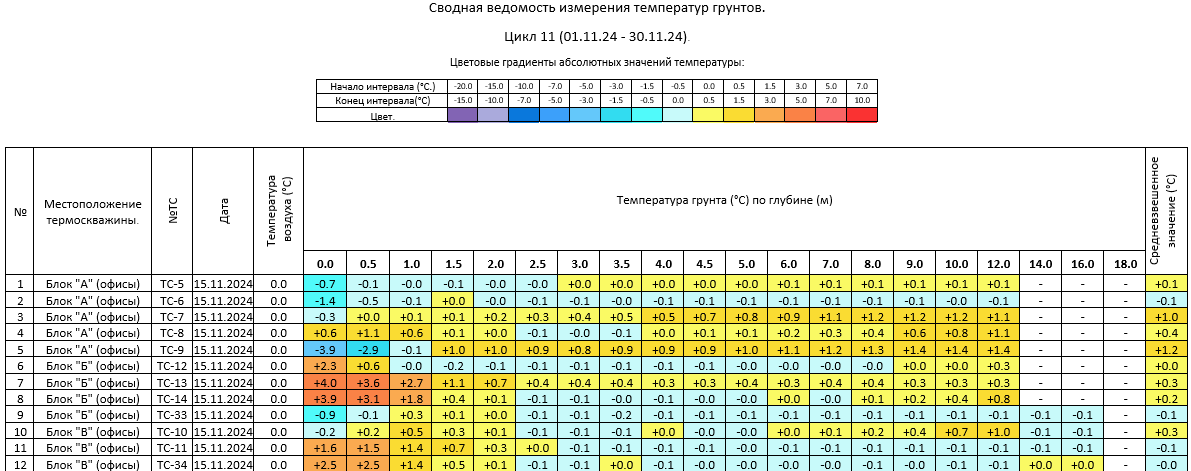
Ведомость измерения температур
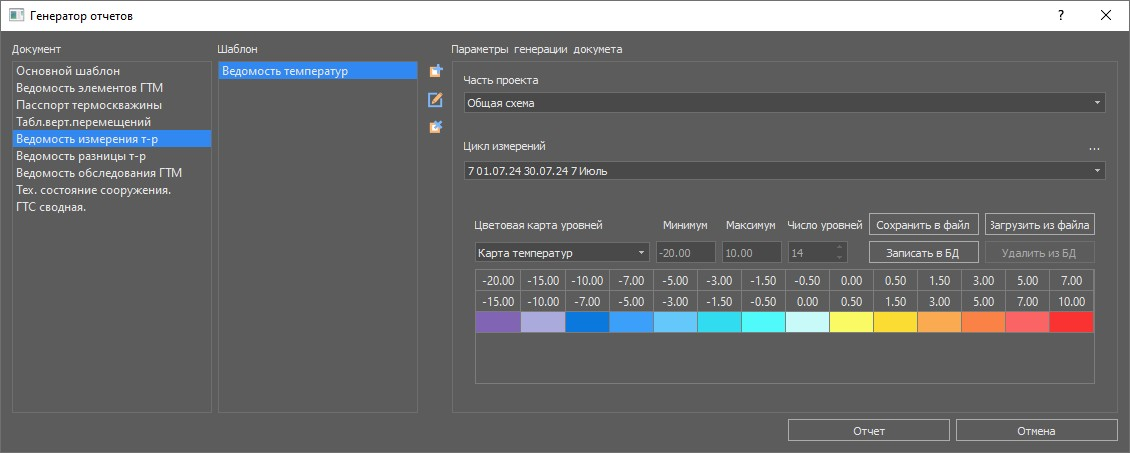
Выдаёт стандартный отчет по измерениям температур. В параметрах можно отфильтровать обрабатываемые элементы по местоположению и по циклам и задать цветовую схему для документа.
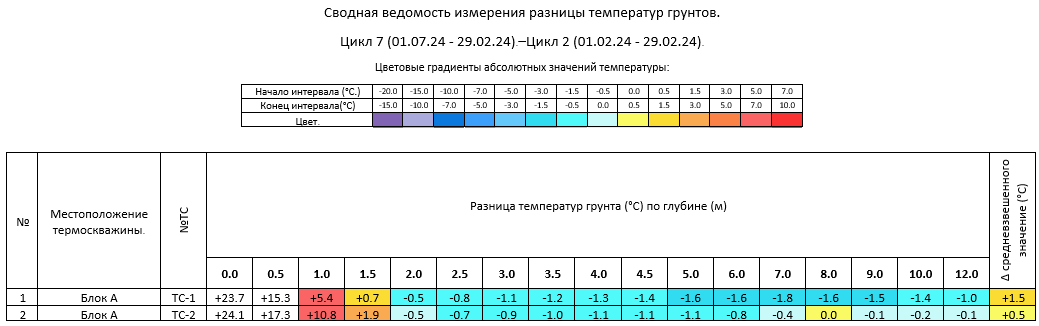
Ведомость разницы температур
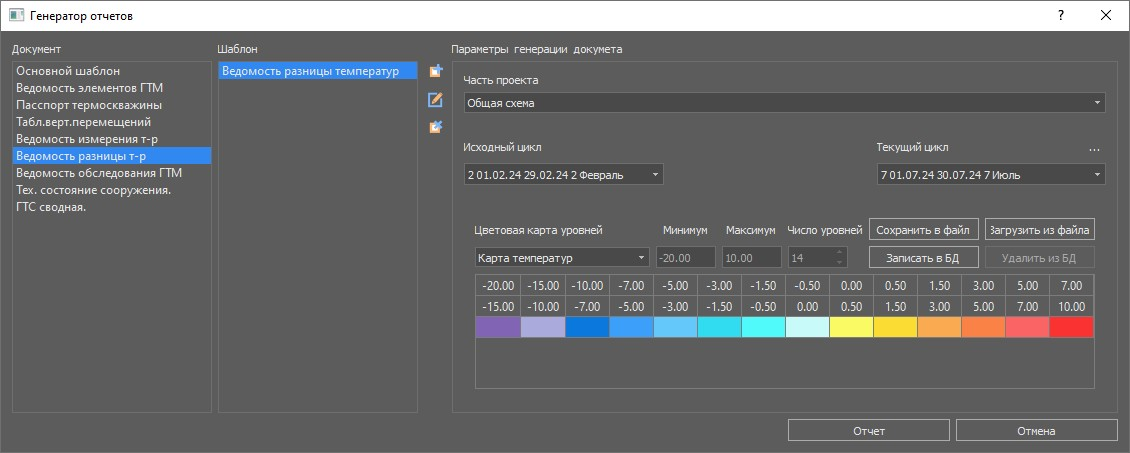
Аналогично предыдущему показывает разницу температур между заданными циклами.
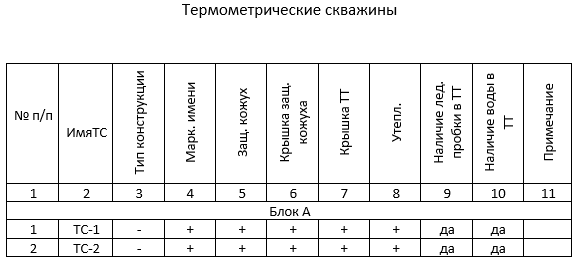
Ведомость обследования элементов сети ГТМ
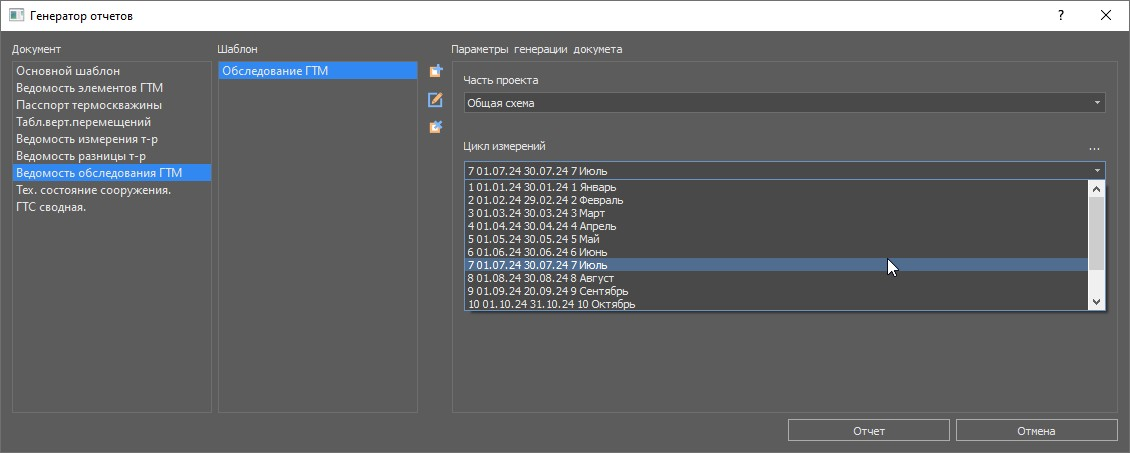
Выводит ведомость обследования по всем типам элементов по выбранному циклу.
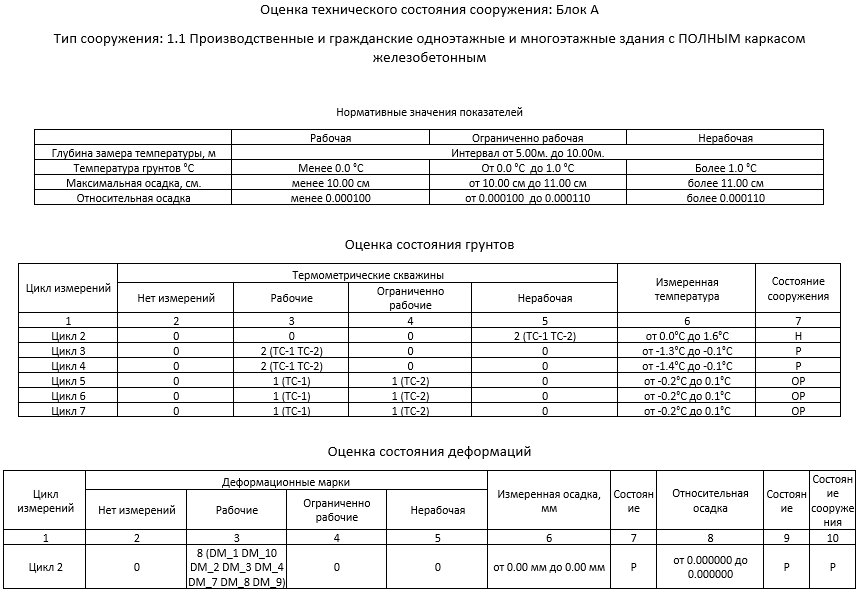
Техническое состояние сооружения
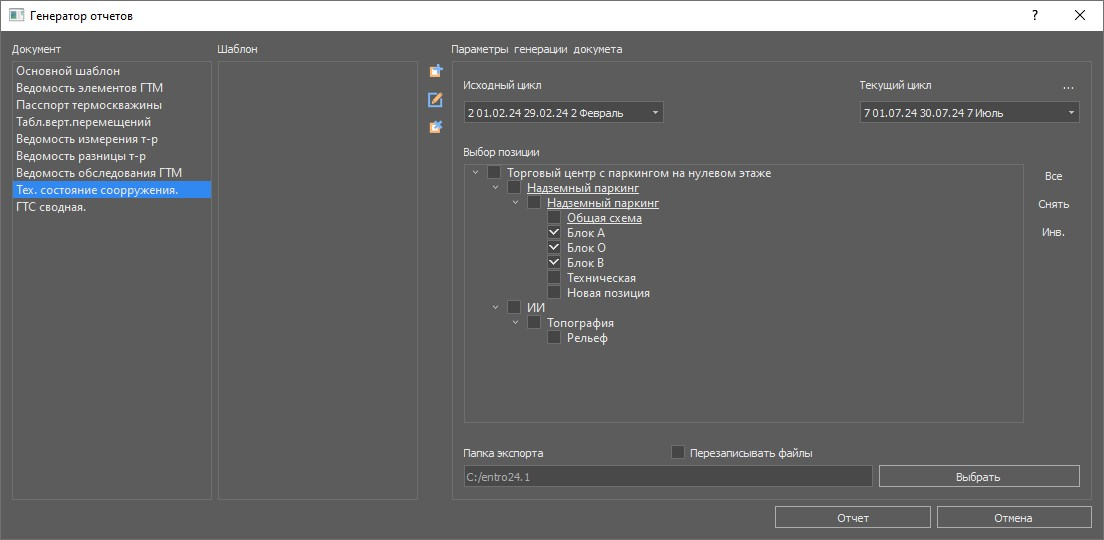
Выводит данные об анализе геотехнического состояния из паспорта позиции.
Сводная таблица геотехнического состояния
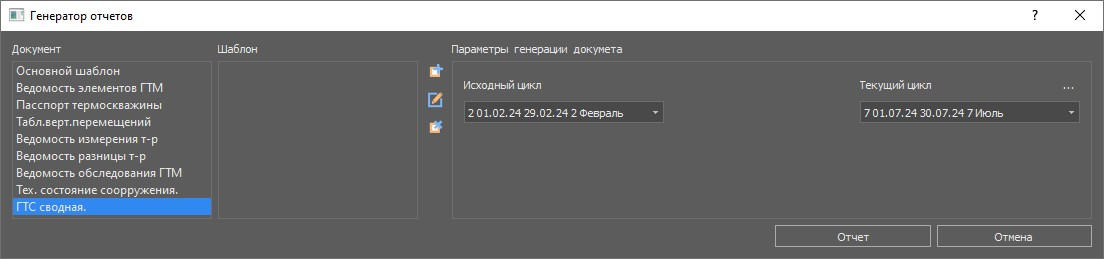
Выводит сводную попозиционную ведомость геотехнического состояния объекта.

Окно Паспорт элемента
- Общие
- Измерения
- Графика
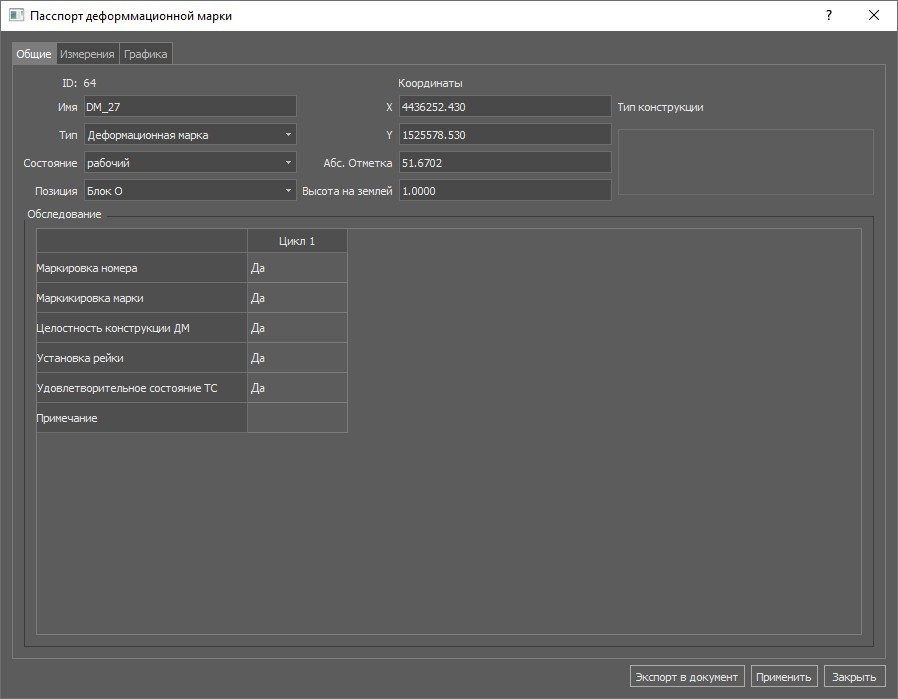
Виджет Обследование
В рамках каждого цикла ГТМ обследование технического состояния элемента ГТМ проводится перед этапом сбора данных измерений или во время этого этапа. Для каждого типа элементов выработан чек-лист признаков, наличие которых позволяет считать его состояние удовлетворительным. На основе этих данных генерируется «Ведомость технического осмотра элементов ГТМ».

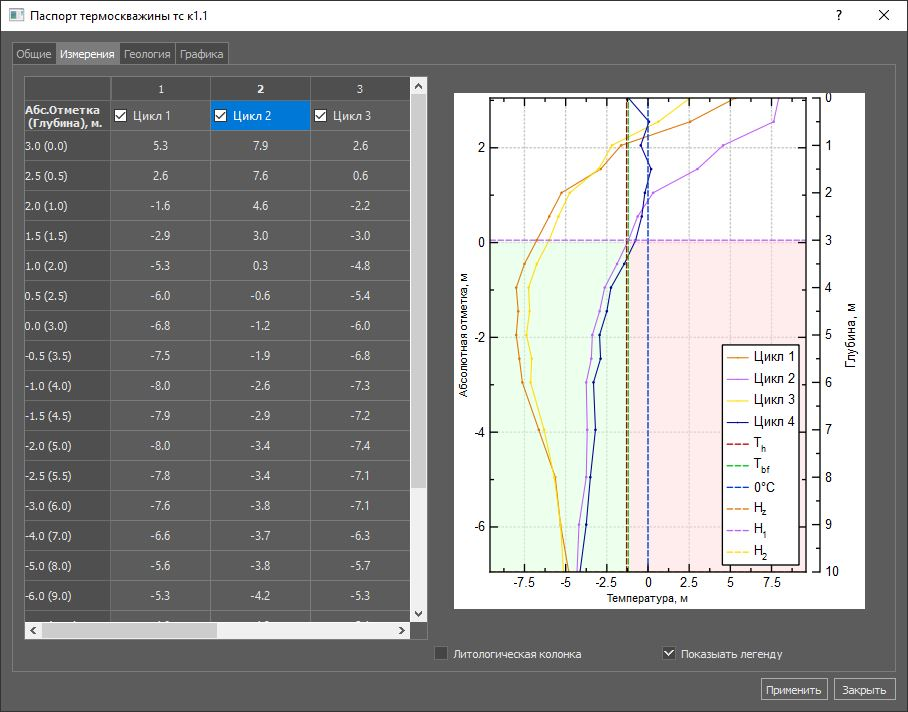
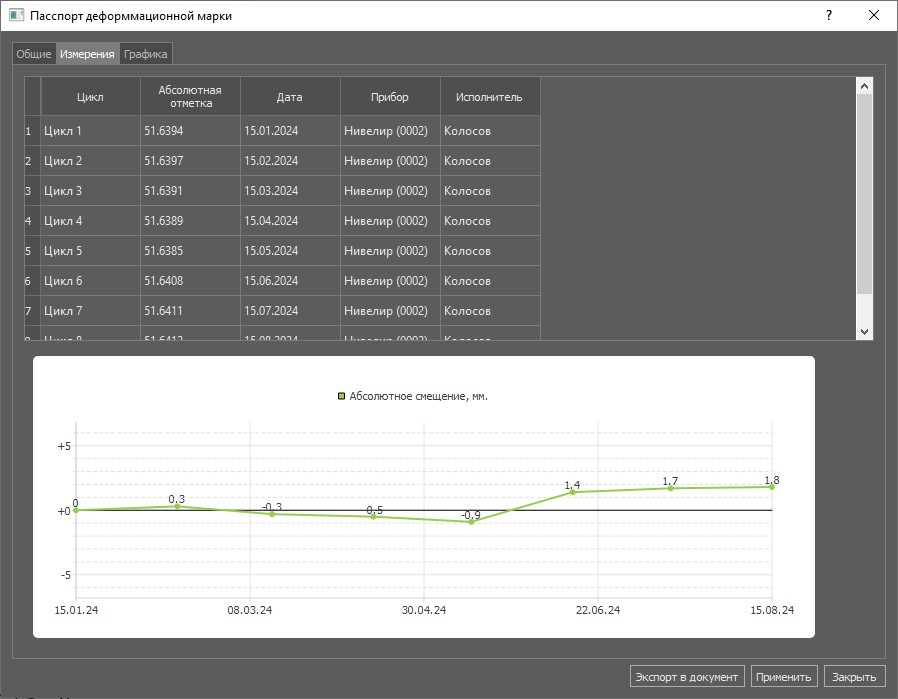
Вкладка Измерения
В этой вкладке в табличной форме отображаются численные значения измерений. Эти же данные приведены в графической форме в виде диаграммы. Вид этой вкладки зависит от типа элемента.
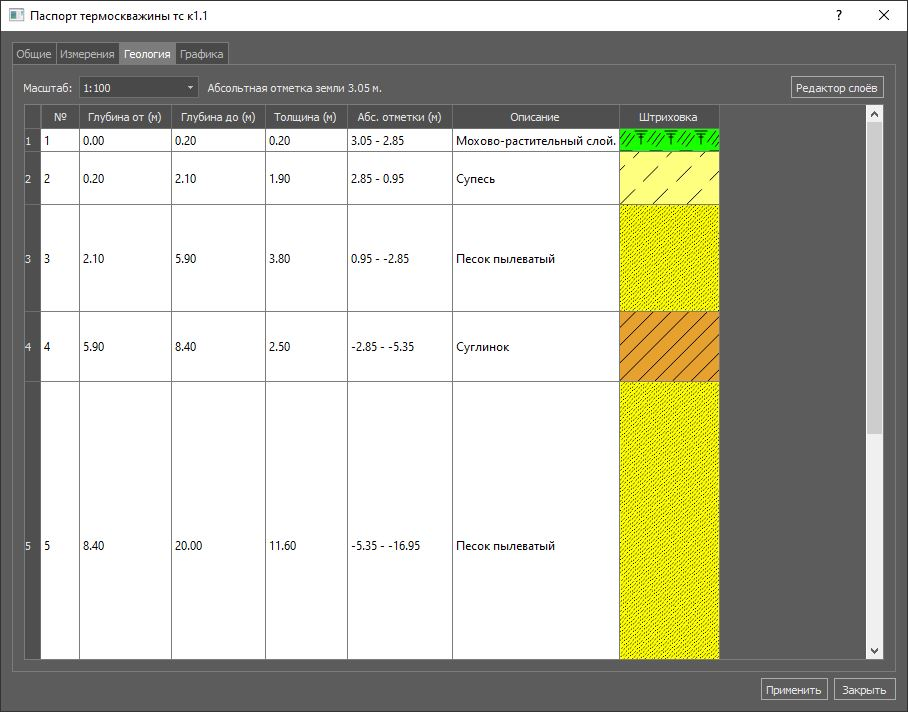
Вкладка Геология
Есть в паспорте термометрических скважин и позволяет через Редактор слоёв добавить элементы геологической колонки из классификатора инженерно-геологических элементов проекта (см группу Геология).
Вкладка Графика
Отображаются хранимые в БД абрисы и фотографии элементов ГТМ. Эти изображения в дальнейшем используются при формировании отчетов, например Паспортов скважин.
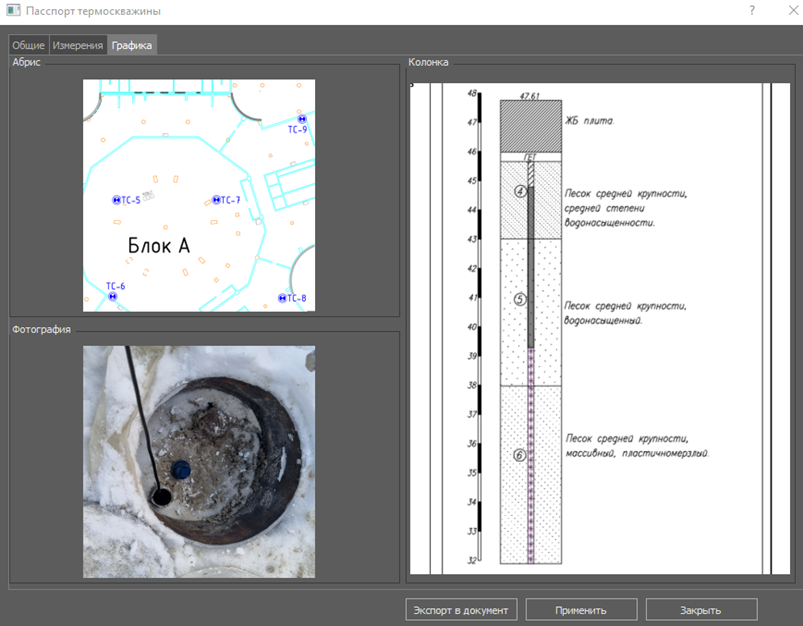
По двойному щелчку на каждом блоке вызывается окно импорта новых изображений с инструментом масштабирования и обрезки.
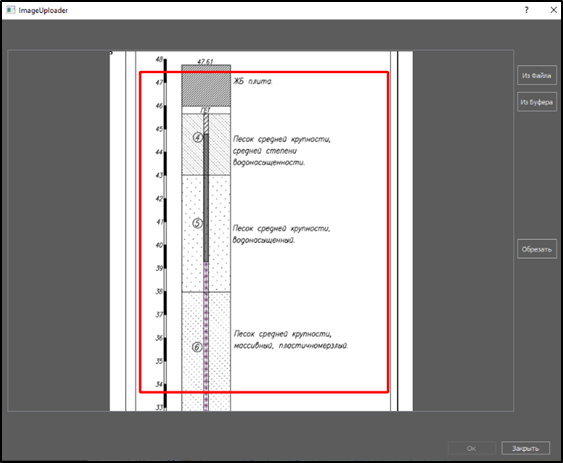
Изображение можно вставить из буфера обмена или из файла. Колесом мыши делается подгонка нужного фрагмента и кнопкой Обрезать кадрирование изображение.
Палитра "Список элементов"
Этот инструмент требует отдельного описания, поскольку позволяет просматривать состав и состояние элементов сети ГТМ в БД проекта и проводить групповые операции с ними.

В верхней части окна Списка элементов имеются фильтры элементов по типам, позиции в проекте и по наличию измерений по циклам ГТМ. Последнее даёт возможность проконтролировать все ли измерения импортированы в БД в текущем или выбранном цикле.
Внизу есть кнопка «Обновить» и счётчик выделенных строк списка. Это позволяет оператору быстро подсчитать те или иные группы элементов.
Имя элемента можно поменять прямо в списке двойным нажатием.
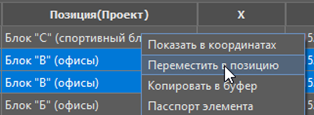
По нажатию правой клавиши мыши в каждой колонке работают контекстные меню, реализующие сервисные и групповые операции.
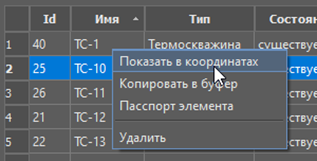
Во всех колонках работают функции:
- «Показать в координатах» перемещающая центр текущего чертежа на выбранный элемент сети ГТМ;
- «Копировать в буфер»;
- «Паспорт элемента» открывает электронный паспорт минуя «Инспектор элементов»;
- «Удалить».
|
|
Меню в колонке «Тип» позволяет сменить тип элемента, например тип деформационной марки. |
|
|
«Сменить состояние» изменяет статус для выделенных элементов. |
|
|
Так же можно изменить позицию для выбранных элементов. Это удобно в процессе инсталляции базы. |


Команды консоли nanoCAD
Все функции Энтро.ГТМ реализованы в виде команд и могут быть вызваны из консоли nanoCAD
| Команда | Описание |
| ENTRO_PROJECT_EXPLORER | Проект |
| ENTRO_PROJECT_SETTINGS | Установки |
| ENTRO_OBJECT_INSPECTOR | Инспектор |
| ENTRO_NEW_PROJECT | Новый проект |
| ENTRO_INSERT_DM | ДМ |
| ENTRO_INSERT_DMGL | ГГДМ |
| ENTRO_INSERT_DMPV | ПГДМ |
| ENTRO_INSERT_DMT | ДМ точка |
| ENTRO_INSERT_DM_ENUMERATOR | ДМ нум. |
| ENTRO_INSERT_GGS | ГГС |
| ENTRO_INSERT_GGS_ENUMERATOR | ГГС нум. |
| ENTRO_INSERT_RPGL | Гл РП |
| ENTRO_INSERT_RPGR | Гр РП |
| ENTRO_INSERT_RPST | Ст РП |
| ENTRO_INSERT_RP_ENUMERATOR | РП нум. |
| ENTRO_INSERT_TS | ТС |
| ENTRO_INSERT_TT | ТТ |
| ENTRO_INSERT_TS_ENUMERATOR | ТС нум |
| ENTRO_INSERT_TSGV | ТСГ верт |
| ENTRO_INSERT_TSGN | ТСГ накл |
| ENTRO_INSERT_TSGVN | ТСГ вынес |
| ENTRO_INSERT_TSG_ENUMERATOR | ТСГ нум. |
| ENTRO_INSERT_TSS | СП плотн |
| ENTRO_INSERT_TSS_ENUMERATOR | СП нум. |
| ENTRO_LOADPROJECT | Загрузить проект |
| ENTRO_SAVEPROJECT | Сохранить проект |
| ENTRO_SAVEPROJECT_AS | Сохранить как |
| ENTRO_SYNC_DB_DWG | Из БД в чертеж |
| ENTRO_SYNC_DWG_DB | Из чертежа в ДБ |
| ENTRO_INSERT_IGS | ИГС |
| ENTRO_INSERT_PK | ПК |
| ENTRO_INSERT_S | Свая |
| ENTRO_TEMPERATURE_MAP | Карта температур |
| ENTRO_TEMP_DIFF_MAP | Карта динамики температур |
| ENTRO_TEMPERATURE_PROFILE | Профиль температур |
| ENTRO_TEMP_DIFF_PROFILE | Профиль динамики температур |
| ENTRO_DEFORMATION_MAP | Карта деформаций |
| ENTRO_IMPORT_TS_MEASURE | Импорт термометрии |
| ENTRO_IMPORT_TSS_MEASURE | Импорт снегомерной съёмки |
| ENTRO_IMPORT_DM_MEASURE | Импорт деформаций |
| ENTRO_IMPORT_RP_MEASURE | Импорт деформаций |
| ENTRO_IMPORT_GGS_MEASURE | Импорт гидрогеологии |
| ENTRO_IMPORT_ELEMENTS | Импорт элементов ГТМ |
| ENTRO_ELEMENT_LIST | Список элементов |
| ENTRO_ABOUT | О программе |
| ENTRO_HELP | Помощь |
| ENTRO_SUBBASE | Подготовить подоснову |
| ENTRO_MAP_LEGEND | Легенда |
| ENTRO_MASK_ATTRIBUTES | Легенда |
| ENTRO_TEMPLATE_EDITOR | Легенда |
| ENTRO_REPORTS | Легенда |
| ENTRO_ALIGN_BY_UCS | Поворот по ПСК |
| ENTRO_ALIGN_BY_VP | Поворот по ВЭ |
| ENTRO_ALIGN_LABELS_BY_UCS | Поворот меток по ПСК |
| ENTRO_POSITION_ADD_CONTOUR | Добавить контур позиции |
| ENTRO_POSITION_ADD_DM_PROFILE | Добавить профиль деформаций |
| ENTRO_POSITION_ADD_TS_PROFILE | Добавить профиль температур |
| ENTRO_POSITION_DRAW | Вывести геометрию позиции |
| ENTRO_POSITION_PROPS | Свойства позиции |
| ENTRO_POSITION_SUMMARY | Сводная таблица по позициям |
| ENTRO_SETTLEMENTS | Карта относительных осадок |
| ENTRO_DEF_LINES_PROFILE | Эпюра деформаций |
| ENTRO_GET_UCS | Сохранить ПСК |
| ENTRO_SET_UCS | Установить ПСК |
| ENTRO_RENUM | Перенумеровать элементы |
| ENTRO_DWG_TO_PG | Подоснова в PostGis |
| ENTRO_DWG_BACKGROUND | Подготовка подосновы |
| ENTRO_ELEMENT_INSPECTIONS | Осмотр сети ГТМ |