# 3. База данных проекта ГТМ

Как создать новую БД, развернуть БД из образа или подключить существующую

# База данных

<span style="white-space: pre-wrap;">Приложение работает только со специально структурированной для целей хранения данных геотехнического мониторинга базой данных на </span>****PostgreSQL**** с расширением ****PostGIS****. СУБД должна быть доступна в сетевом окружении рабочего места.

Для подключения Энтро.ГТМ к БД в рамках Руководства пользователя предусмотрены три возможных сценария:

1. Создание новой базы данных ГТМ средствами приложения
2. Развертывание готовой базы данных ГТМ из резервной копии
3. Подключение приложения к уже существующей базе данных

# Файл проекта *.entro

Для быстрого подключения к базе данных проекта, что бы не вводить каждый раз адреса и учетные данные применяется файл настроек с расширением \*.entro. В нём сохраняются параметры подключения в СУБД, а так же некоторые настройки пользователя.

Файл имеет структуру XML и может быть изменен в текстовом редакторе. Главные секции это &lt;Path&gt;, где прописываются пути к рабочей директории, папке временных файлов и файлов шаблонов отчетов и &lt;Database&gt;, где заносятся параметры подключения.

```xml
<EntroProject>
 <Meta>
  <ProjectName Value="Учебный проект"/>
  <ProjectCode Value="001"/>
  <ProjectOwner Value="ООО &quot;ЭНТРО&quot;"/>
  <ProjectLocation Value="Учебный проект для Руководства пользователя"/>
 </Meta>
 <Path>
  <Filename Value="C:/entro24.1/Учебный проект.entro"/>
  <WorkDir Value="C:/entro24.1/"/>
  <TempDir Value="C:/entro24.1/temp"/>
  <TemplateDir Value="C:/entro24.1/templates"/>
 </Path>
 <Database>
  <SQLType Value="0"/>
  <SQLHost Value="192.168.72.105"/>
  <SQLPort Value="5432"/>
  <SQLDatabase Value="edu_gtm"/>
  <SQLUser Value="postgres"/>
  <SQLPass Value="cG9zdGdyZXM="/>
 </Database>
 <Current>
  <PositionID Value="-1"/>
  <BaseCycleID Value="-1"/>
  <CurrentCycleID Value="-1"/>
  <TemperatureColormapID Value="-3"/>
  <DynamicTemperatureColormapID Value="-3"/>
  <DeformationColormapID Value="-2"/>
  <CurrentExportPath Value="C:/entro24.1/"/>
  <DmEnumerator Counter="100" Prefix="ДМ." Trailing="3"/>
  <TsEnumerator Counter="100" Prefix="ТС." Trailing="3"/>
  <TssEnumerator Counter="1" Prefix="ТСС" Trailing="1"/>
  <GgsEnumerator Counter="1" Prefix=" ГГС" Trailing="1"/>
  <RpEnumerator Counter="100" Prefix="RP." Trailing="3"/>
 </Current>
</EntroProject>
```

<p class="callout info">Файл проекта можно передавать на другой компьютер для упрощения подключения к БД.</p>

# Создание новой  БД и развертывание из резервного файла

### <span style="font-family: -apple-system, BlinkMacSystemFont, 'Segoe UI', Oxygen, Ubuntu, Roboto, Cantarell, 'Fira Sans', 'Droid Sans', 'Helvetica Neue', sans-serif; font-size: 18px; font-weight: 400;">Создание новой БД ГТМ средствами приложения</span>

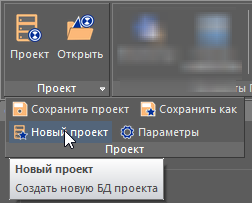
<table border="1" id="bkmrk-%D0%97%D0%B0%D0%BF%D0%BE%D0%BB%D0%BD%D0%B8%D1%82%D0%B5-%D0%B4%D0%B0%D0%BD%D0%BD%D1%8B%D0%B5-%D0%BF%D1%80%D0%BE" style="border-collapse: collapse; width: 100%; border-width: 0px; border-style: solid; height: 1724.05px;"><colgroup><col style="width: 42.2619%;"></col><col style="width: 57.7381%;"></col></colgroup><tbody><tr style="height: 193.266px;"><td style="border-width: 0px; height: 193.266px;">В ленте Энтро.ГТМ развернуть первый пункт "Проект" и нажать кнопку "Новый проект".

Необходимо последовательно заполнить данные в мастере, нажимая "Далее".

</td><td style="border-width: 0px; height: 193.266px;">[![image.png](https://docs.entro.pro/uploads/images/gallery/2025-03/scaled-1680-/LI1image.png)](https://docs.entro.pro/uploads/images/gallery/2025-03/LI1image.png)  
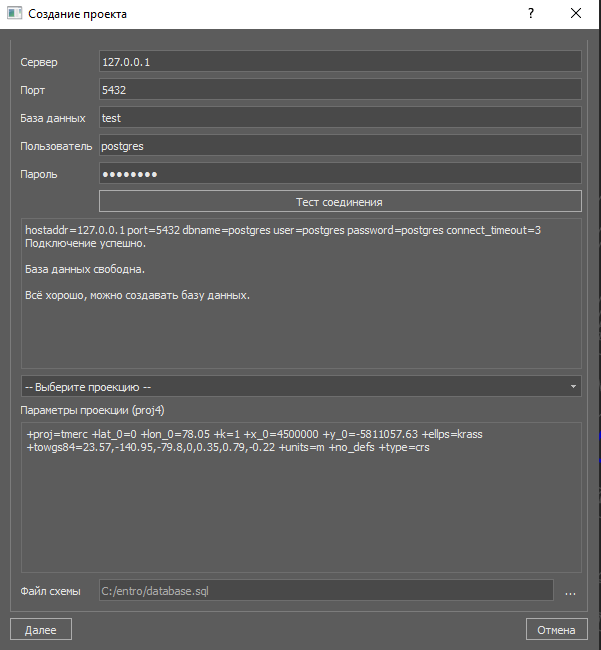
</td></tr><tr style="height: 579.516px;"><td style="border-width: 0px; height: 579.516px;">Сначала устанавливается соединение с СУБД. Укажите параметры подключения к PostgreSQL и учетные данные, после чего нажмите "Тест соединение". Если настройки верны в консоль будет выдано сообщение об успехе.

<p class="callout warning">ВАЖНО Имя базы данных должно:</p>

1. Содержать только строчные буквы (a-z), цифры (0-9) и символы подчеркивания (\_).
2. Начинаться с буквы или символа подчеркивания.
3. Не состоять только из цифр.

<p class="callout warning">Внизу по умолчанию указан путь к файлу шаблона пустой схемы базы ГТМ. Не меняйте этот пункт если вы создаёте новый проект.</p>

<p class="callout info">Если база СУБД работает на локальном компьютере в поле сервер указать 127.0.0.1</p>

Пользователь по умолчанию: **postgres**

Пароль по умолчанию: **postgres** или password**

</td><td style="border-width: 0px; height: 579.516px;">  
[![image.png](https://docs.entro.pro/uploads/images/gallery/2026-04/scaled-1680-/Jr0image.png)](https://docs.entro.pro/uploads/images/gallery/2026-04/Jr0image.png)

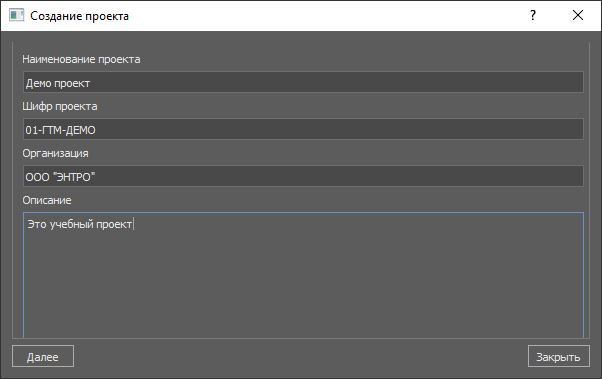
</td></tr><tr style="height: 313px;"><td style="border-width: 0px; height: 313px;">Введите основные данные проекта.

</td><td style="border-width: 0px; height: 313px;">[![image.png](https://docs.entro.pro/uploads/images/gallery/2026-04/scaled-1680-/2K0image.png)](https://docs.entro.pro/uploads/images/gallery/2026-04/2K0image.png)

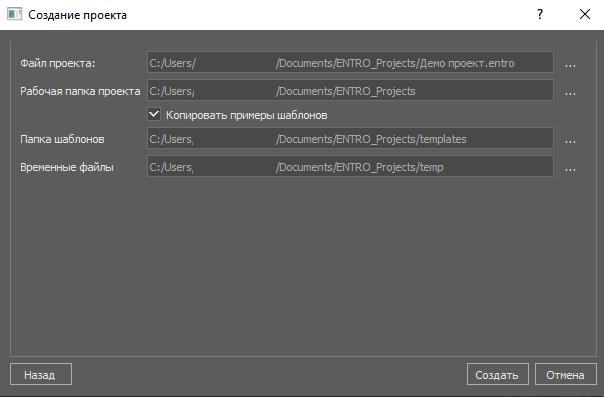
</td></tr><tr style="height: 340.125px;"><td style="border-width: 0px; text-align: justify; height: 340.125px;">Имя [файла проекта](https://docs.entro.pro/books/entrogtm-rukovodstvo-polzovatelia/page/fail-proekta-entro "Файл проекта *.entro") присвоится автоматически. При необходимости можно изменить имя файла и его расположение, а также расположение папок шаблонов и временных файлов.

Если отмечен чек-бокс "Копировать примеры шаблонов", в папку шаблонов скопируются стандартные шаблоны отчетов из поставки ЭНТРО.ГТМ. Если в папке уже есть шаблоны, они не перезапишутся.

После всех настроек нажать кнопку "Создать"

</td><td style="border-width: 0px; height: 340.125px;">[![image.png](https://docs.entro.pro/uploads/images/gallery/2026-04/scaled-1680-/GBvimage.png)](https://docs.entro.pro/uploads/images/gallery/2026-04/GBvimage.png)

</td></tr><tr style="height: 298.141px;"><td style="border-width: 0px; height: 298.141px;">На последней вкладке отобразится ход создания базы данных нового проекта ГТМ. В случае успеха проект автоматически загрузится в приложении и можно приступать к работе. </td><td style="border-width: 0px; height: 298.141px;">[![image.png](https://docs.entro.pro/uploads/images/gallery/2026-04/scaled-1680-/H1Aimage.png)](https://docs.entro.pro/uploads/images/gallery/2026-04/H1Aimage.png)

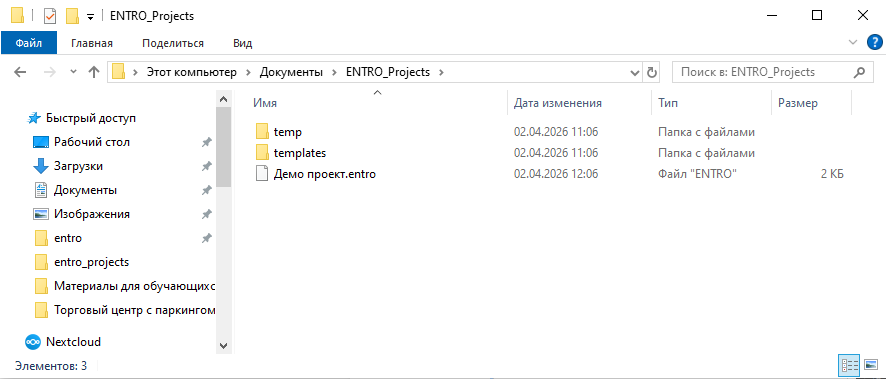
</td></tr><tr><td style="border-width: 0px;">Файл проекта будет сохранен в выбранной папке.</td><td style="border-width: 0px;">[![image.png](https://docs.entro.pro/uploads/images/gallery/2026-04/scaled-1680-/stiimage.png)](https://docs.entro.pro/uploads/images/gallery/2026-04/stiimage.png)

</td></tr></tbody></table>

### Создание БД ГТМ из резервной копии средствами программы

Иногда требуется перенести базу данных проекта с одного компьютера на другой или от подрядчика к заказчику. В таком случае процесс аналогичен созданию базы данных ГТМ нового проекта, за исключением того, что на вкладке SQL соединение нужно выбрать файл резервной копии исходной базы. Это текстовый файл в формате \*.sql

[![image.png](https://docs.entro.pro/uploads/images/gallery/2026-02/scaled-1680-/TQoimage.png)](https://docs.entro.pro/uploads/images/gallery/2026-02/TQoimage.png)

Тогда в СУБД развернётся структура восстанавливаемой базы и будут вставлены все записи.

Резервную копию БД проекта ГТМ можно создать средствами программы.

<p class="callout info">Сохранить резервную копию можно посредством инструментов PostgreSQL (pgAdmin или psql). При создании резервной копии следует выбирать формат plain-text и указать, что надо использовать команду insert. Подробнее в руководстве администратора.</p>

# Подключение к существующей БД

### Подключение к существующей БД

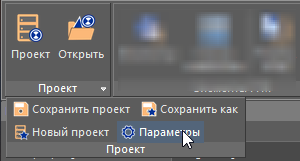
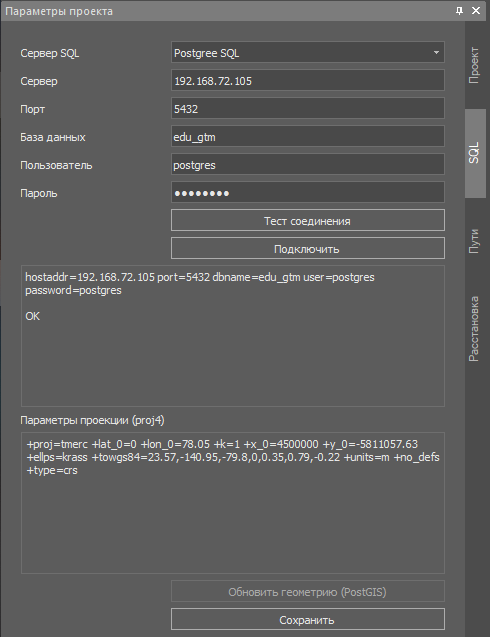
Для соединения с уже существующей БД ГТМ необходимо открыть палитру "Параметры" в группе "Проект".

<table border="1" id="bkmrk-%D0%9D%D0%B0-%D0%B2%D0%BA%D0%BB%D0%B0%D0%B4%D0%BA%D0%B5-sql-%D0%BD%D0%B5%D0%BE%D0%B1%D1%85" style="border-collapse: collapse; width: 100%; border-width: 0px; height: 847.282px;"><colgroup><col style="width: 50%;"></col><col style="width: 50%;"></col></colgroup><tbody><tr style="height: 521.891px;"><td style="border-width: 0px; height: 521.891px;">[![image.png](https://docs.entro.pro/uploads/images/gallery/2025-03/scaled-1680-/6ynimage.png)](https://docs.entro.pro/uploads/images/gallery/2025-03/6ynimage.png)

На вкладке SQL необходимо ввести параметры подключения и указать имя базы данных. После этого нажать **Тест подключения**. Если соединение успешно (в консоль выводится ОК) можно подключиться к базе кнопкой **Подключить**

</td><td style="border-width: 0px; height: 521.891px;">[![image.png](https://docs.entro.pro/uploads/images/gallery/2025-03/scaled-1680-/DhOimage.png)](https://docs.entro.pro/uploads/images/gallery/2025-03/DhOimage.png)

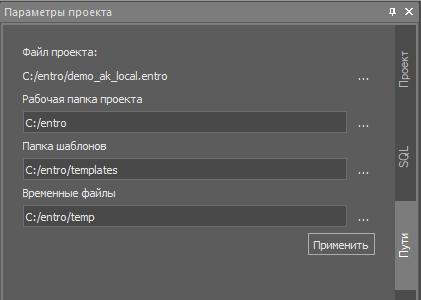
</td></tr><tr style="height: 325.391px;"><td style="border-width: 0px; height: 325.391px;">Во вкладке **Пути** надо выбрать рабочую папку проекта подключенной базы и через команду **Сохранить как** в подвале группы **Проект** сохранить фай конфигурации проекта.

[![image.png](https://docs.entro.pro/uploads/images/gallery/2025-03/scaled-1680-/6Dyimage.png)](https://docs.entro.pro/uploads/images/gallery/2025-03/6Dyimage.png)

</td><td style="border-width: 0px; height: 325.391px;">[![image.png](https://docs.entro.pro/uploads/images/gallery/2025-03/scaled-1680-/ViMimage.png)](https://docs.entro.pro/uploads/images/gallery/2025-03/ViMimage.png)

</td></tr></tbody></table>