3. База данных проекта ГТМ
Как создать новую БД, развернуть БД из образа или подключить существующую
- База данных
- Файл проекта *.entro
- Создание новой БД и развертывание из резервного файла
- Подключение к существующей БД
База данных
Приложение работает только со специально структурированной для целей хранения данных геотехнического мониторинга базой данных на PostgreSQL с расширением PostGIS. СУБД должна быть доступна в сетевом окружении рабочего места.
Для подключения Энтро.ГТМ к БД в рамках Руководства пользователя предусмотрены три возможных сценария:
- Создание новой базы данных ГТМ средствами приложения
- Развертывание готовой базы данных ГТМ из резервной копии
- Подключение приложения к уже существующей базе данных
Файл проекта *.entro
Для быстрого подключения к базе данных проекта, что бы не вводить каждый раз адреса и учетные данные применяется файл настроек с расширением *.entro. В нём сохраняются параметры подключения в СУБД, а так же некоторые настройки пользователя.
Файл имеет структуру XML и может быть изменен в текстовом редакторе. Главные секции это <Path>, где прописываются пути к рабочей директории, папке временных файлов и файлов шаблонов отчетов и <Database>, где заносятся параметры подключения.
<EntroProject>
<Meta>
<ProjectName Value="Учебный проект"/>
<ProjectCode Value="001"/>
<ProjectOwner Value="ООО "ЭНТРО""/>
<ProjectLocation Value="Учебный проект для Руководства пользователя"/>
</Meta>
<Path>
<Filename Value="C:/entro24.1/Учебный проект.entro"/>
<WorkDir Value="C:/entro24.1/"/>
<TempDir Value="C:/entro24.1/temp"/>
<TemplateDir Value="C:/entro24.1/templates"/>
</Path>
<Database>
<SQLType Value="0"/>
<SQLHost Value="192.168.72.105"/>
<SQLPort Value="5432"/>
<SQLDatabase Value="edu_gtm"/>
<SQLUser Value="postgres"/>
<SQLPass Value="cG9zdGdyZXM="/>
</Database>
<Current>
<PositionID Value="-1"/>
<BaseCycleID Value="-1"/>
<CurrentCycleID Value="-1"/>
<TemperatureColormapID Value="-3"/>
<DynamicTemperatureColormapID Value="-3"/>
<DeformationColormapID Value="-2"/>
<CurrentExportPath Value="C:/entro24.1/"/>
<DmEnumerator Counter="100" Prefix="ДМ." Trailing="3"/>
<TsEnumerator Counter="100" Prefix="ТС." Trailing="3"/>
<TssEnumerator Counter="1" Prefix="ТСС" Trailing="1"/>
<GgsEnumerator Counter="1" Prefix=" ГГС" Trailing="1"/>
<RpEnumerator Counter="100" Prefix="RP." Trailing="3"/>
</Current>
</EntroProject>Файл проекта можно передавать на другой компьютер для упрощения подключения к БД.
Создание новой БД и развертывание из резервного файла
Создание новой БД ГТМ средствами приложения
|
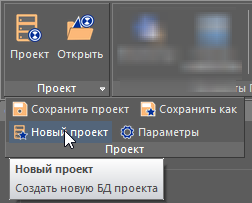
В ленте Энтро.ГТМ развернуть первый пункт "Проект" и нажать кнопку "Новый проект". Необходимо последовательно заполнить данные в мастере, нажимая "Далее". |
 |
|
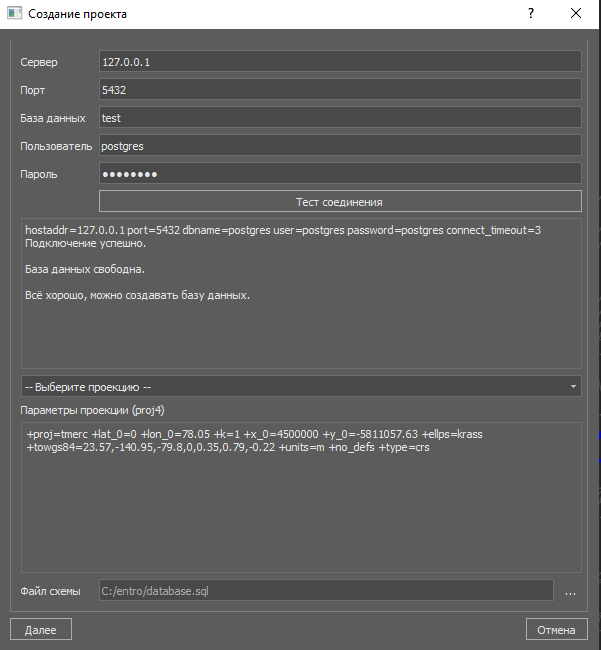
Сначала устанавливается соединение с СУБД. Укажите параметры подключения к PostgreSQL и учетные данные, после чего нажмите "Тест соединение". Если настройки верны в консоль будет выдано сообщение об успехе. ВАЖНО Имя базы данных должно:
Внизу по умолчанию указан путь к файлу шаблона пустой схемы базы ГТМ. Не меняйте этот пункт если вы создаёте новый проект.
Если база СУБД работает на локальном компьютере в поле сервер указать 127.0.0.1 Пользователь по умолчанию: postgres Пароль по умолчанию: postgres или password |
|
|
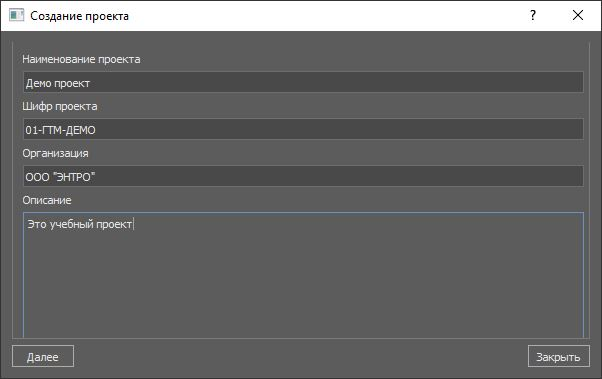
Введите основные данные проекта. |
|
|
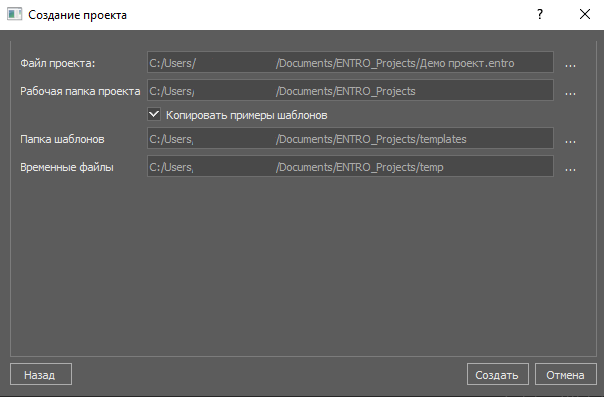
Имя файла проекта присвоится автоматически. При необходимости можно изменить имя файла и его расположение, а также расположение папок шаблонов и временных файлов. Если отмечен чек-бокс "Копировать примеры шаблонов", в папку шаблонов скопируются стандартные шаблоны отчетов из поставки ЭНТРО.ГТМ. Если в папке уже есть шаблоны, они не перезапишутся.
После всех настроек нажать кнопку "Создать" |
|
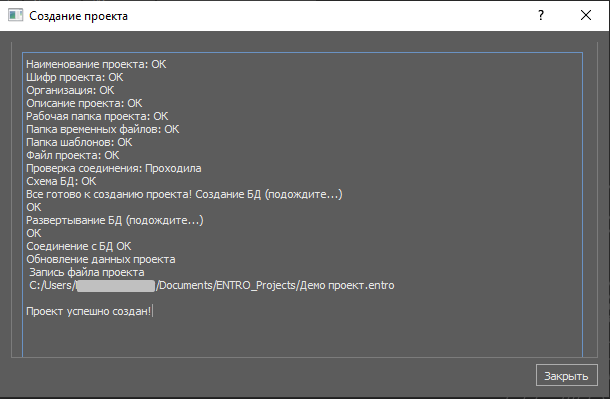
| На последней вкладке отобразится ход создания базы данных нового проекта ГТМ. В случае успеха проект автоматически загрузится в приложении и можно приступать к работе. |
|
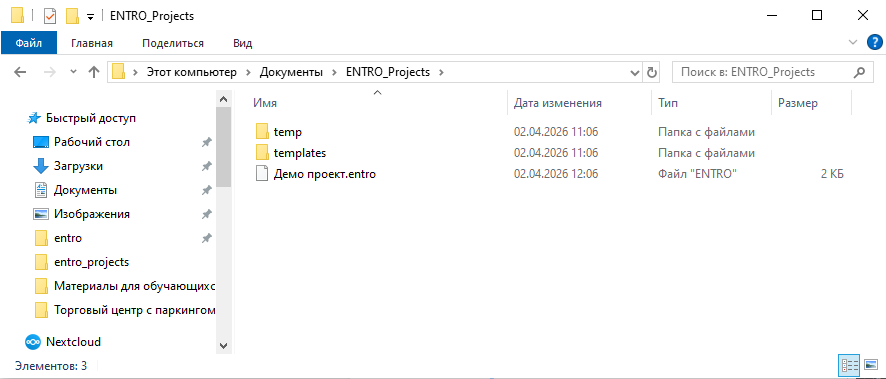
| Файл проекта будет сохранен в выбранной папке. |
|
Создание БД ГТМ из резервной копии средствами программы
Иногда требуется перенести базу данных проекта с одного компьютера на другой или от подрядчика к заказчику. В таком случае процесс аналогичен созданию базы данных ГТМ нового проекта, за исключением того, что на вкладке SQL соединение нужно выбрать файл резервной копии исходной базы. Это текстовый файл в формате *.sql
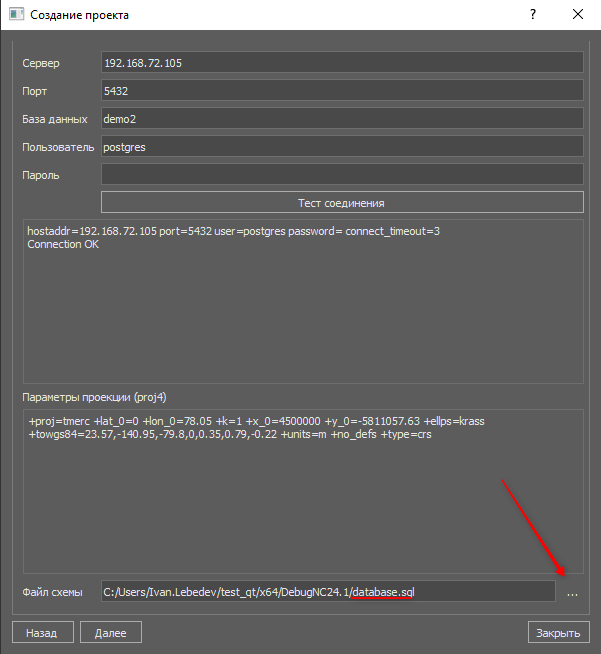
Тогда в СУБД развернётся структура восстанавливаемой базы и будут вставлены все записи.
Резервную копию БД проекта ГТМ можно создать средствами программы.
Сохранить резервную копию можно посредством инструментов PostgreSQL (pgAdmin или psql). При создании резервной копии следует выбирать формат plain-text и указать, что надо использовать команду insert. Подробнее в руководстве администратора.
Подключение к существующей БД
Подключение к существующей БД
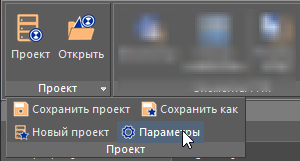
Для соединения с уже существующей БД ГТМ необходимо открыть палитру "Параметры" в группе "Проект".
|
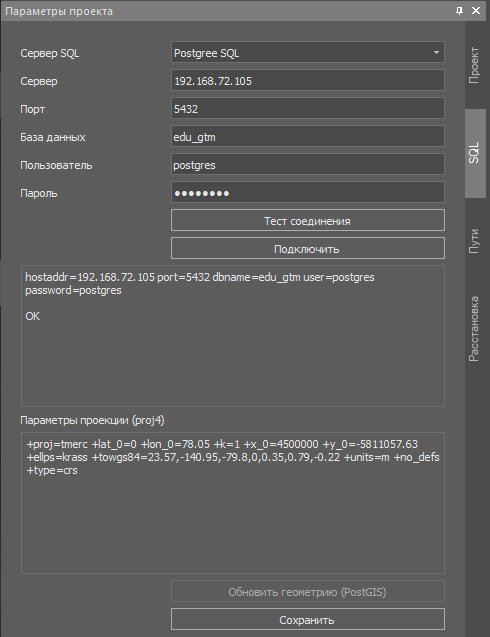
На вкладке SQL необходимо ввести параметры подключения и указать имя базы данных. После этого нажать Тест подключения. Если соединение успешно (в консоль выводится ОК) можно подключиться к базе кнопкой Подключить |
|
|
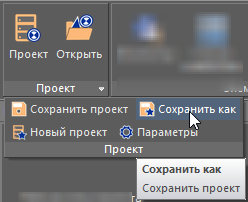
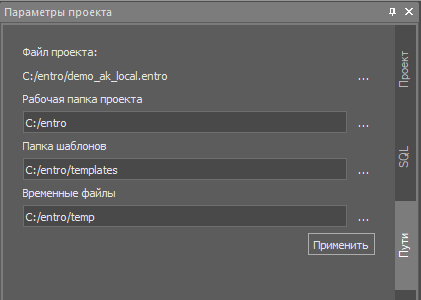
Во вкладке Пути надо выбрать рабочую папку проекта подключенной базы и через команду Сохранить как в подвале группы Проект сохранить фай конфигурации проекта.
|
|